
Pagaidiet, līdz patiesība#
Šajā pamācībā ir parādīts, kā izmantot bloku gaidīt līdz, lai apturētu projektu, līdz nosacījums ir patiess, kā piemēru izmantojot LED buferi. Beigās jums būs projekts, kas pēc nospiešanas ieslēgs LED buferi zaļā krāsā.
Pārliecinieties, vai jūsu robotam ir pievienots LED buferis. Ja vēl neesat to pievienojis, skatiet sadaļu Ierīču konfigurēšana.
Velciet bloku gaidīt līdz zem bloka kad sākts.
kad sākts :: hat events
gaidīt līdz <>
Ievelciet LED bufera Būla bloku nospiests? bloka gaidīt līdz nosacījuma slotā.
kad sākts :: hat events
gaidīt līdz <[LEDBumper2 v] nospiests? :: custom-led>
Zem bloka gaidīt līdz pievienojiet bloku Iestatīt bufera krāsu.
kad sākts :: hat events
gaidīt līdz <[LEDBumper2 v] nospiests? :: custom-led>
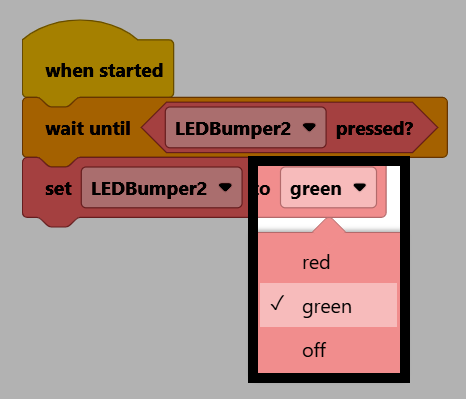
iestatīt [LEDBumper2 v] uz [sarkans v] :: custom-led
Mainiet krāsas parametru uz zaļu.
Pārliecinieties, vai jūsu robots ir savienots ar VEXcode. Ja tas vēl nav savienots, skatiet sadaļu Savienojuma izveide ar jūsu robotu.
Lai palaistu projektu, atlasiet Sākt.

Nospiediet LED buferi, lai buferis kļūtu zaļš.