
Kleuren detecteren#
Deze handleiding laat je zien hoe je de oogsensor gebruikt om een kleur te detecteren, aan de hand van een groene schijf als voorbeeld. Aan het einde heb je een project dat een bericht afdrukt zodra groen wordt gedetecteerd.
Zorg ervoor dat uw robot een oogsensor heeft aangesloten. Zie Apparaten configureren als u er nog geen hebt toegevoegd.
Bevestig een set eye light-blok onder het when started-blok. Dit helpt de oogsensor om kleuren duidelijker te detecteren.
wanneer gestart :: hat events
stel oogsensor licht [aan v] in
Plaats er een wacht tot-blok onder.
wanneer gestart :: hat events
stel oogsensor licht [aan v] in
wacht totdat <>
Sleep het Booleaanse blok oog detecteert kleur van de oogsensor naar het voorwaardevak van het blok wacht tot.
wanneer gestart :: hat events
stel oogsensor licht [aan v] in
wacht totdat <oog detecteert [rood v]?>
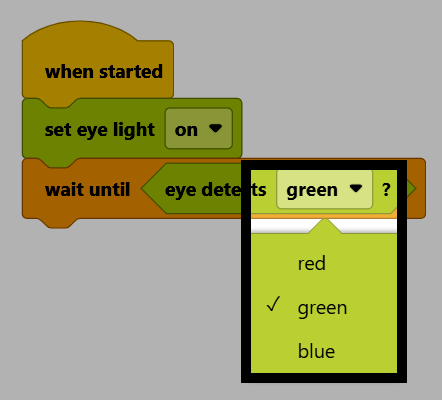
Wijzig de kleurparameter naar groen.
Plaats een print-blok onder het wacht tot-blok.
wanneer gestart :: hat events
stel oogsensor licht [aan v] in
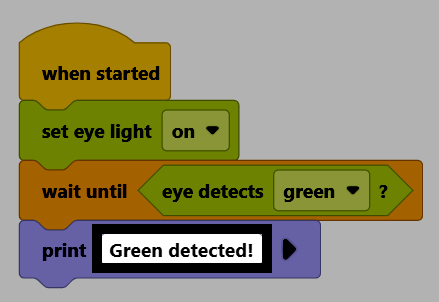
wacht totdat <oog detecteert [groen v]?>
druk [VEXcode] af ▶
Wijzig de tekst in Groen gedetecteerd!.
Zorg ervoor dat uw robot is verbonden met VEXcode. Zie Verbinding maken met uw robot als dit nog niet het geval is.

Selecteer Start om het project uit te voeren.

Houd een groene schijf voor de oogsensor. Zodra deze wordt gedetecteerd, verschijnt Groen gedetecteerd! op de console.