
Färgupptäckt#
Den här handledningen guidar dig genom hur du använder ögonsensorn för att upptäcka en färg, med hjälp av en grön disk som exempel. I slutet har du ett projekt som skriver ut ett meddelande när grönt färgämne upptäcks.
Se till att din robot har en ögonsensor ansluten. Se Konfigurera enheter om du inte har lagt till en än.
Fäst ett ställ in ögonljus-block under när startat-blocket. Detta hjälper ögonsensorn att upptäcka färger tydligare.
när startad :: hat events
ställ in ögonjusljus [på v]
Lägg till ett vänta till-block under det.
när startad :: hat events
ställ in ögonjusljus [på v]
vänta tills <>
Dra ögonsensorns booleska block öga detekterar färg till blockets villkorsplats vänta tills.
när startad :: hat events
ställ in ögonjusljus [på v]
vänta tills <öga detekterar [röd v]?>
Ändra färgparametern till grön.
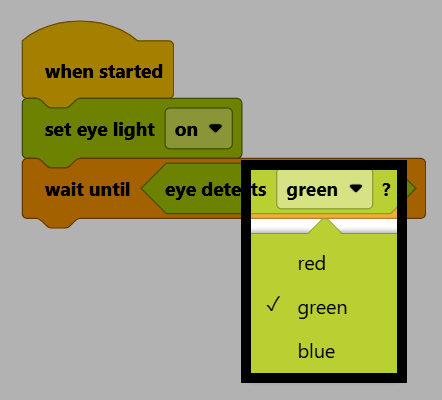
Bifoga ett skriv ut-block under vänta tills-blocket.
när startad :: hat events
ställ in ögonjusljus [på v]
vänta tills <öga detekterar [grön v]?>
skriv ut [VEXcode] ▶
Ändra texten till Grönt fält upptäckt!
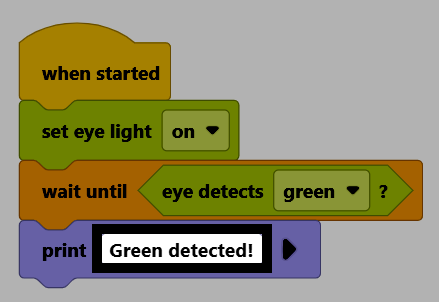
Se till att din robot är ansluten till VEXcode. Se Ansluta till din robot om den inte är ansluten än.

Välj Starta för att köra projektet.

Håll en grön skiva framför ögonsensorn. När den har upptäckts skrivs Grön upptäckt! ut till konsolen.