Configuration d’une transmission#

Configuring a Drivetrain

Ce tutoriel vous guide pas à pas dans la configuration d’une transmission dans VEXcode V5. À la fin, vous aurez ajouté et configuré une transmission.

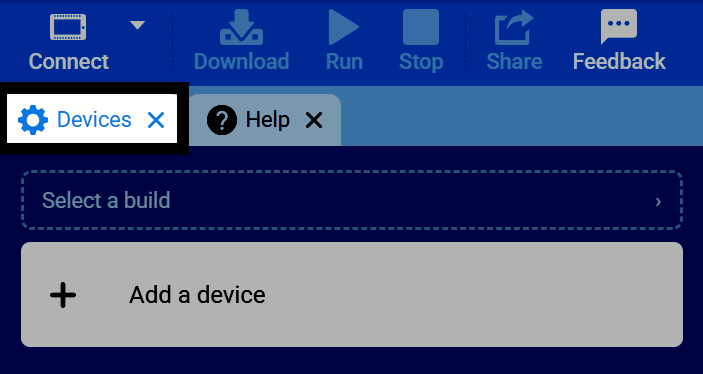
  1. Sélectionnez l’onglet Appareils.

Capture d'écran de la barre d'onglets de VEXcode, avec l'onglet Appareils mis en surbrillance.
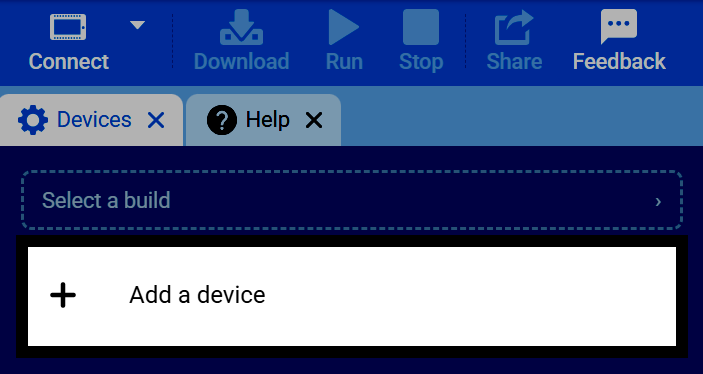
  1. Sélectionnez Ajouter un appareil.

Capture d'écran de l'onglet Appareils, avec le bouton Ajouter un appareil mis en évidence.
  1. Sélectionnez Transmission à 2 moteurs.
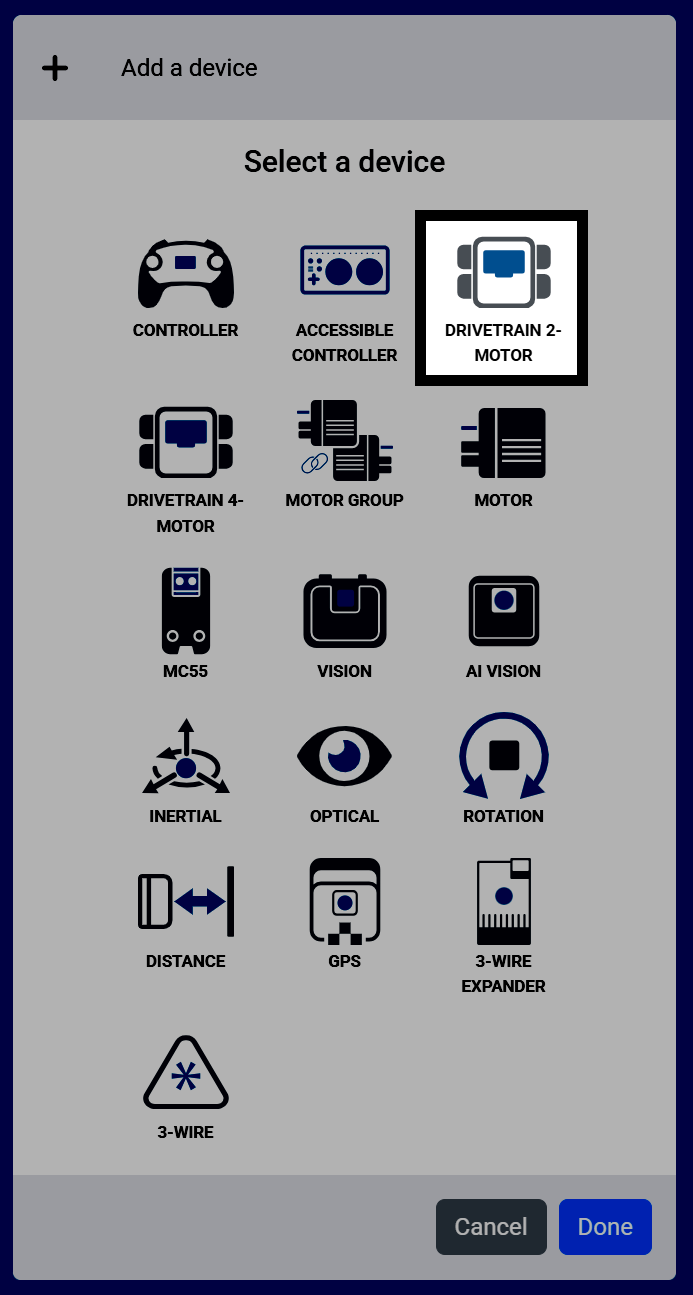
Capture d'écran de l'écran « Sélectionner un appareil », avec l'option « Transmission à 2 moteurs » mise en évidence parmi les autres options d'appareils.
  1. Sélectionnez le port auquel le moteur gauche est connecté.
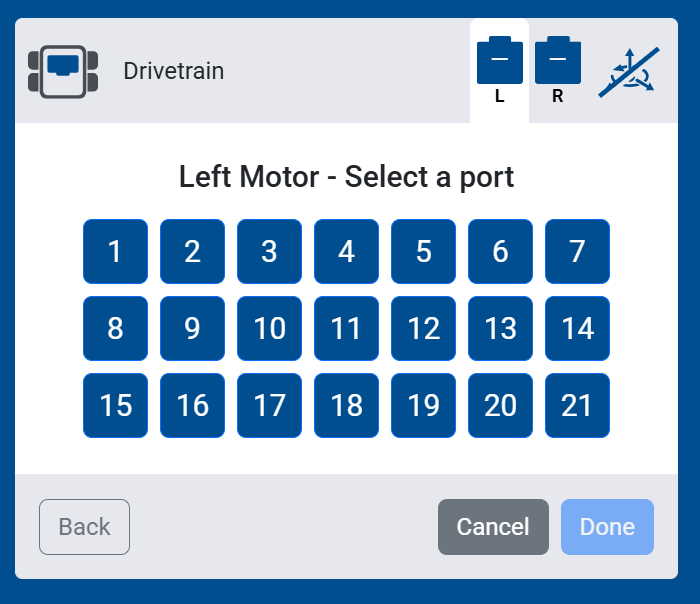
Capture d'écran de l'écran de sélection du port du moteur gauche, montrant les ports 1 à 21 parmi lesquels choisir.
  1. Sélectionnez le port auquel le moteur de droite est connecté.
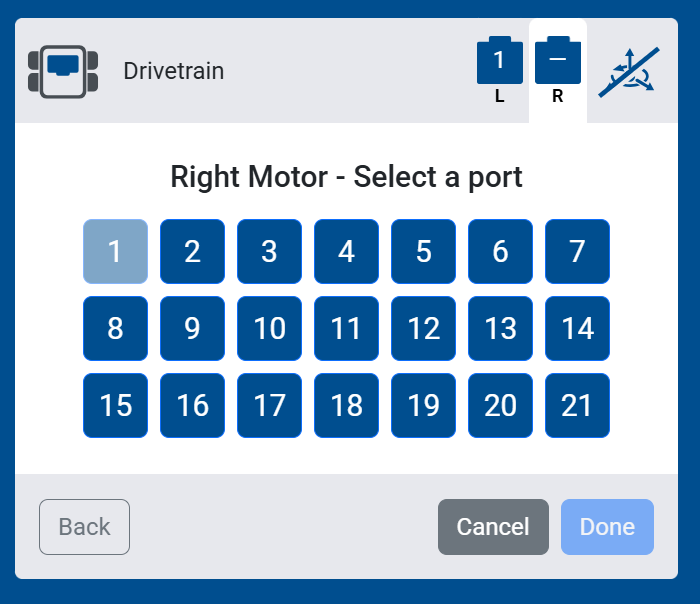
Capture d'écran de l'écran de sélection du port du moteur droit, montrant les ports 1 à 21 parmi lesquels choisir.
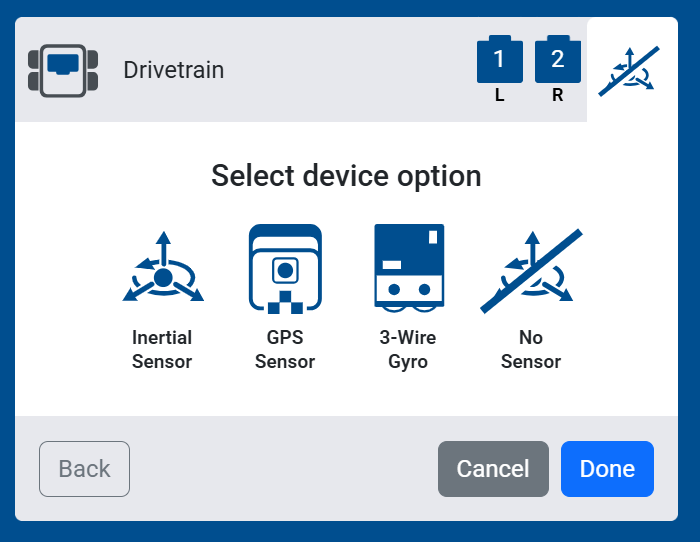
  1. Sélectionnez Aucun capteur.

Capture d'écran de l'écran d'options de sélection de périphérique, avec l'option « Aucun capteur » mise en évidence parmi les options Capteur inertiel, Capteur GPS et Gyroscope à 3 fils.
  1. Sélectionnez Terminé pour ajouter le groupe motopropulseur à votre robot.
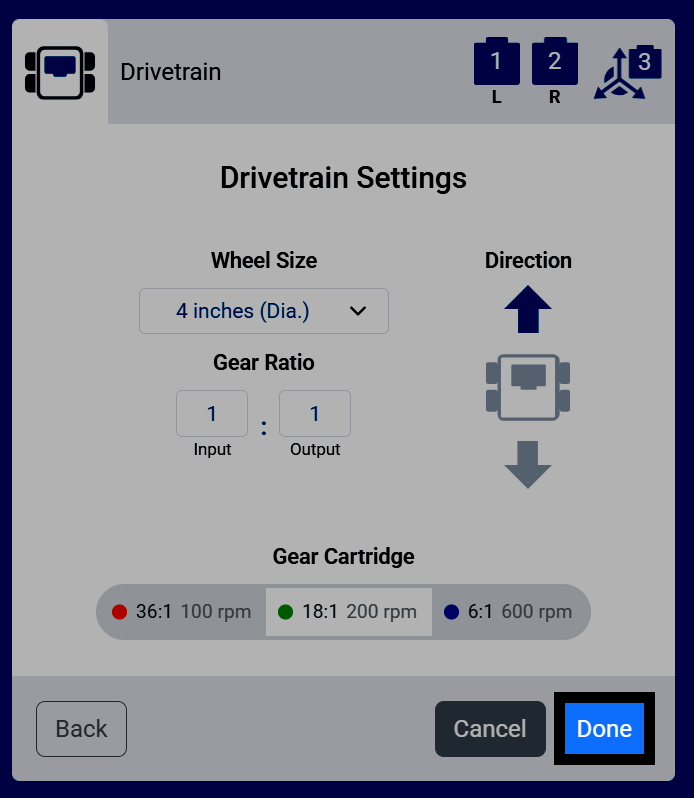
Capture d'écran de l'écran Paramètres de transmission, avec le bouton Terminé mis en surbrillance.
  1. Le groupe motopropulseur apparaîtra désormais dans votre liste de périphériques.
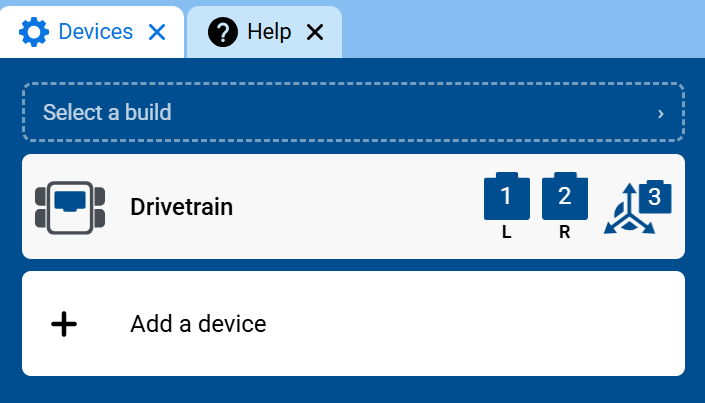
Capture d'écran de l'onglet Appareils, montrant la transmission dans la liste des appareils avec ses ports moteur gauche et droit.
  1. La catégorie Transmission apparaîtra désormais dans la boîte à outils, contenant ses blocs.
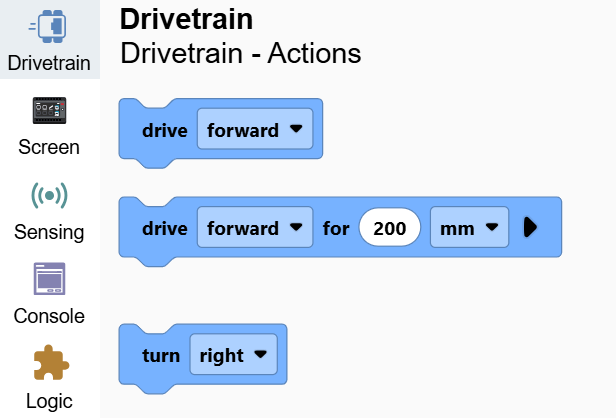
Capture d'écran de la boîte à outils avec la catégorie Transmission ouverte, montrant les blocs entraînement et direction.