
Förstå fliken Enhet#
Den här handledningen behandlar fliken Kör i VEXcode GO, som låter dig köra en ansluten robot direkt utan att skriva någon kod. I slutet vet du hur du väljer ett körläge, använder kontrollerna på skärmen och läser av flikens andra funktioner. Körläge fungerar bara korrekt med Code Base-versionen.
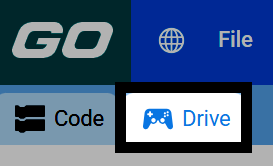
Se till att din robot är ansluten till VEXcode och välj sedan fliken Kör för att växla till körläge.
Välj ett körläge:
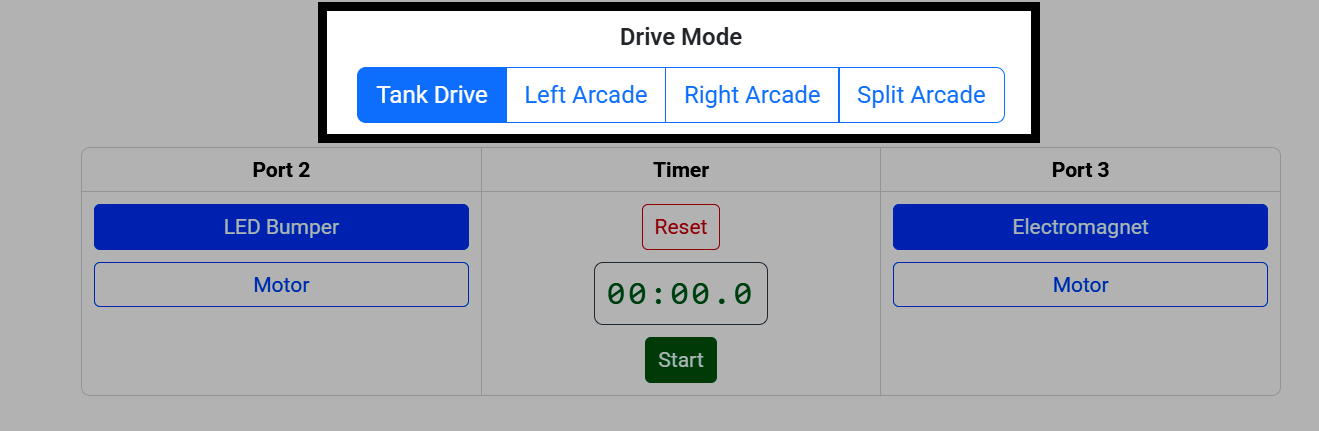
Tanksdrift — Varje sida av drivlinan rör sig oberoende av varandra.
Vänster arkad — Den vänstra sidan styr drivlinans framåt-/bakåtrörelse och svängning.
Höger arkad — Den högra sidan styr drivlinans framåt-/bakåtrörelse och svängning.
Delad arkad — Ena sidan flyttar drivlinan framåt/bakåt, den andra sidan vrider den.
Styra roboten#
Varje sida av fliken Enhet har en joystick på skärmen som du kan styra med musen eller med tangentbordstangenterna som är mappade nedanför.
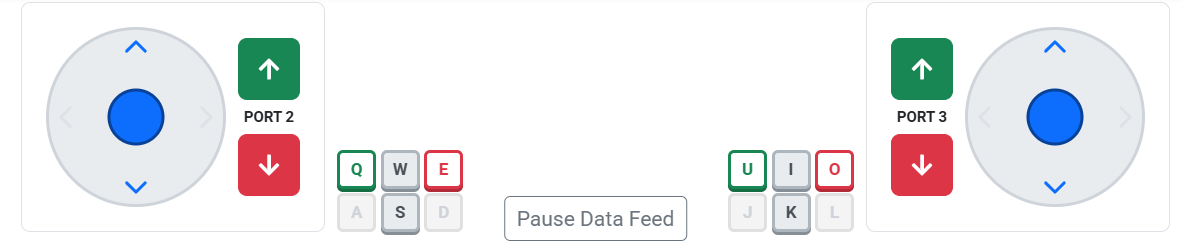
Q/E och U/O styr alltid enheten på port 2 och port 3. Resten av tangenterna styr drivlinan och betyder alltid samma sak när de är aktiva — W/I kör framåt, S/K kör bakåt, A/D och J/L sväng — men vilka som är aktiva beror på körläget:
Körläge |
Vänster joystick |
Höger joystick |
|---|---|---|
Tankdrivning |
W/S kör vänster sida |
Jag kör höger sida |
Vänster arkaden |
W/S-körning, A/D-svängning |
Inte använd |
Höger arkad |
Inte använd |
I/K-körning, J/L-svängning |
Split Arcade |
W/S-drift |
J/L sväng |
I Tank Drive, till exempel, är endast W/S och I/K aktiva:


Välja portenheter#
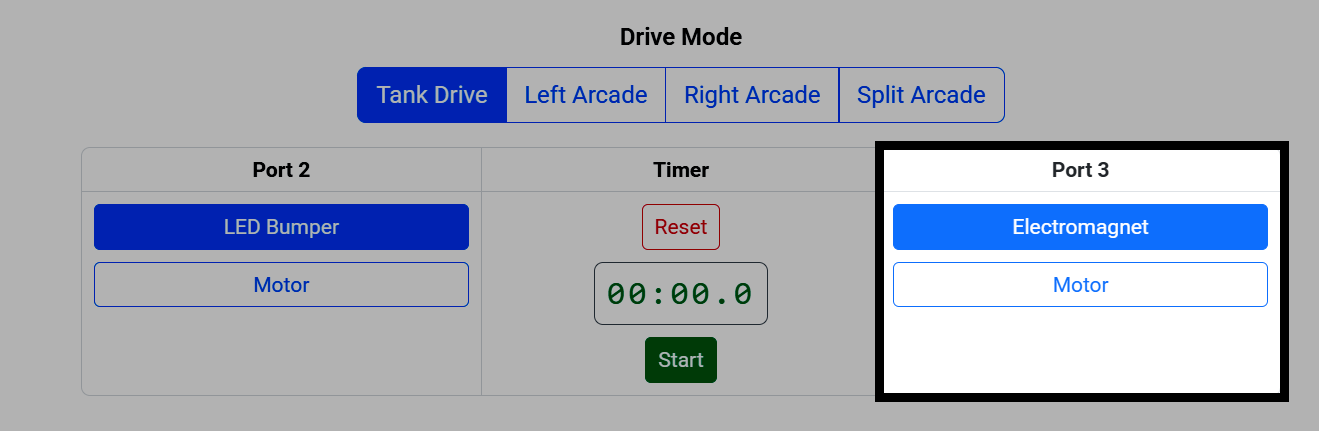
Du kan också välja vilken enhet som är ansluten till port 2 och port 3, om du har en LED-stötfångare, elektromagnet eller ytterligare motor ansluten.
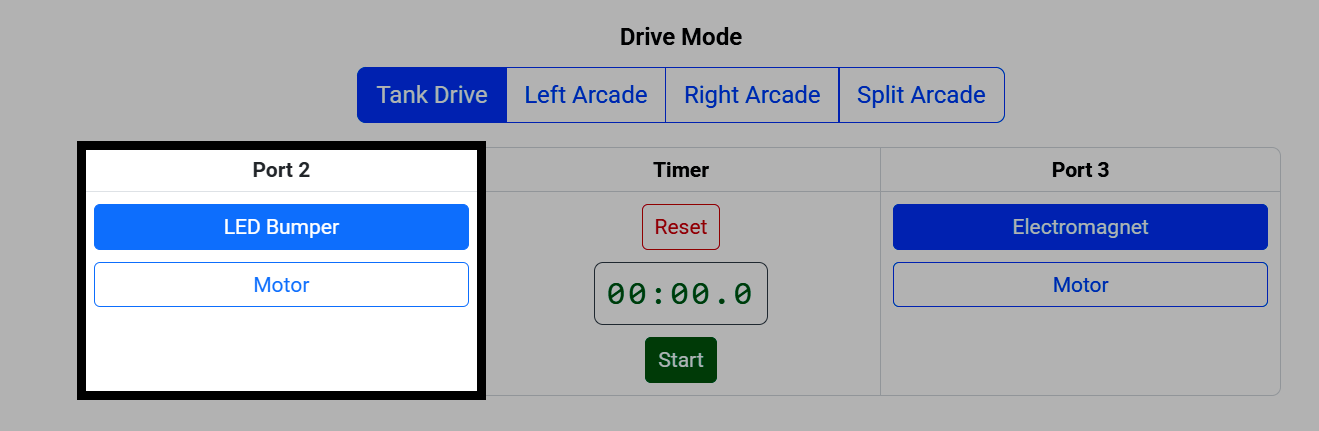
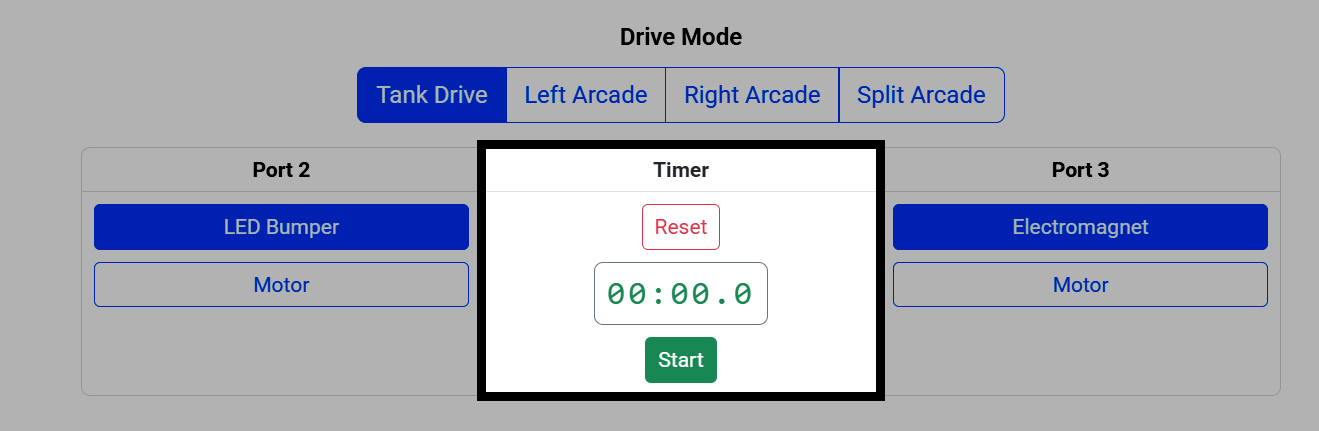
Timern spårar hur länge du har kört. Välj Start för att starta den och Återställ för att nollställa den.
Livedata#
Datatabellerna visar realtidsdata om din robots hjärna, drivlina och anslutna enheter.

Välj Pausa dataflöde för att frysa informationen om du vill titta närmare på den.
