
Compreender a guia Unidade#
Este tutorial aborda o separador “Conduzir” no VEXcode GO, que permite controlar um robô ligado diretamente, sem escrever qualquer código. No final, saberá como selecionar um Modo de Condução, utilizar os controlos no ecrã e conhecer as outras funcionalidades do separador “Conduzir”. O modo de condução funciona corretamente apenas com a versão “Base de Código”.
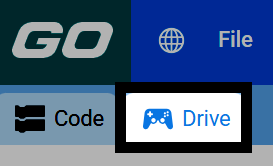
Certifique-se de que o seu robô está ligado ao VEXcode, e depois selecione o separador Drive para mudar para o modo Drive.
Selecione um modo de condução:
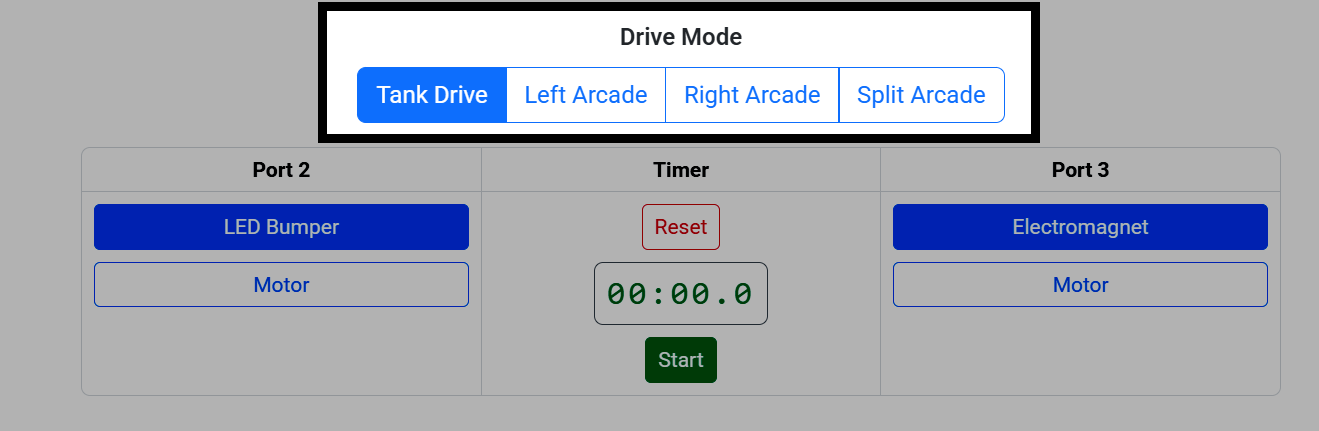
Transmissão por Depósito — Cada lado do sistema de transmissão move-se independentemente.
Arcade Esquerdo — O lado esquerdo controla o movimento para a frente/para trás e a rotação do Drivetrain.
Arcade Direito — O lado direito controla o movimento para a frente/trás e a rotação do Drivetrain.
Arcade Dividido — Um dos lados move o mecanismo para a frente/trás, o outro lado roda-o.
Controlando o robô#
Cada lado do separador Drive tem um joystick no ecrã que pode controlar com o rato ou com as teclas do teclado mapeadas abaixo dele.
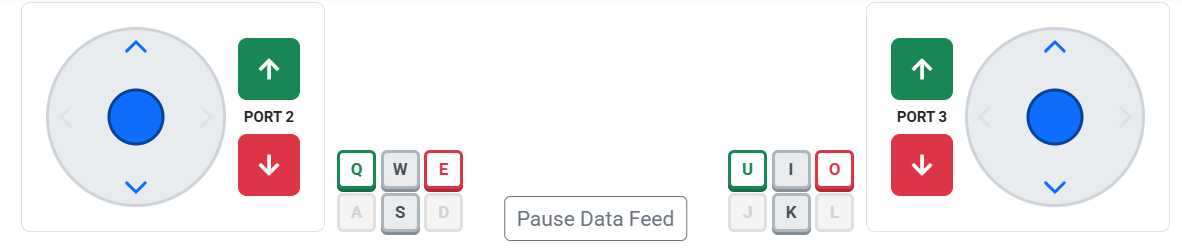
As teclas Q/E e U/O controlam sempre o dispositivo nas portas 2 e 3. As restantes teclas controlam o sistema de transmissão e têm sempre o mesmo significado quando ativas — W/I para conduzir para a frente, S/K para conduzir para trás, A/D e J/L para virar — mas quais delas estão ativas depende do Modo de Condução:
Modo de condução |
Joystick esquerdo |
Joystick direito |
|---|---|---|
Transmissão de Tanques |
W/S conduz pelo lado esquerdo |
Eu/K conduzimos pelo lado direito. |
Arcade da Esquerda |
W/S para conduzir, A/D para virar. |
Não utilizado |
Arcade da Direita |
Não utilizado |
I/K conduz, J/L vira |
Arcade Dividido |
W/S acionamento |
Curva J/L |
Em Tank Drive, por exemplo, apenas W/S e I/K estão ativos:


Selecionando dispositivos de porta#
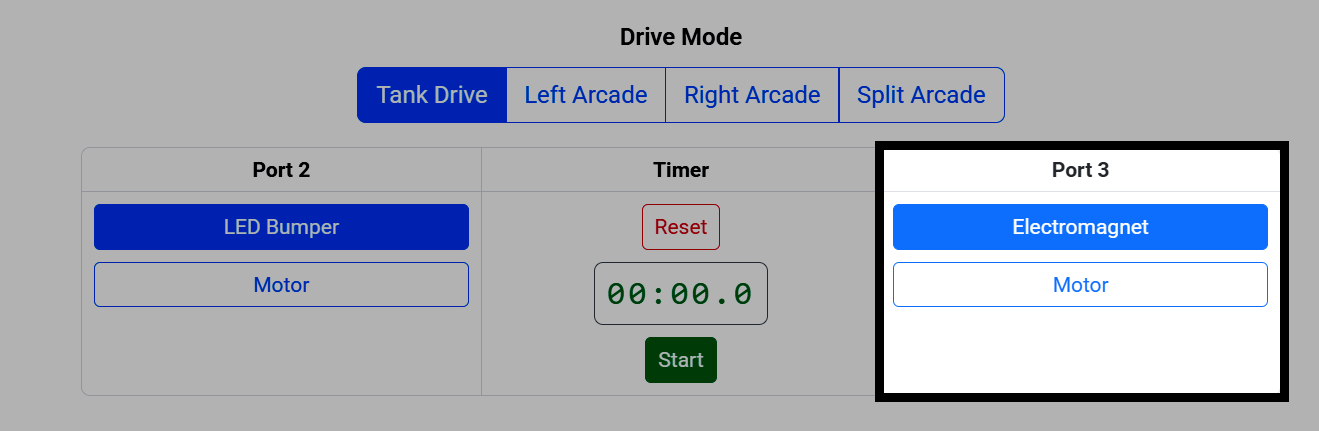
Também pode selecionar qual o dispositivo que está ligado à Porta 2 e à Porta 3, caso tenha um para-choques LED, um eletroíman ou um motor adicional ligado.
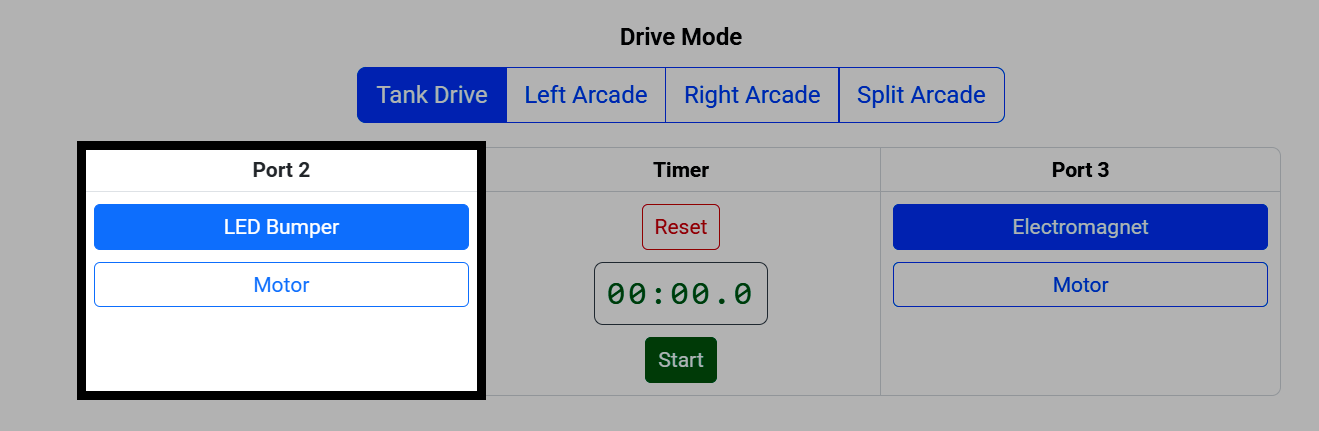
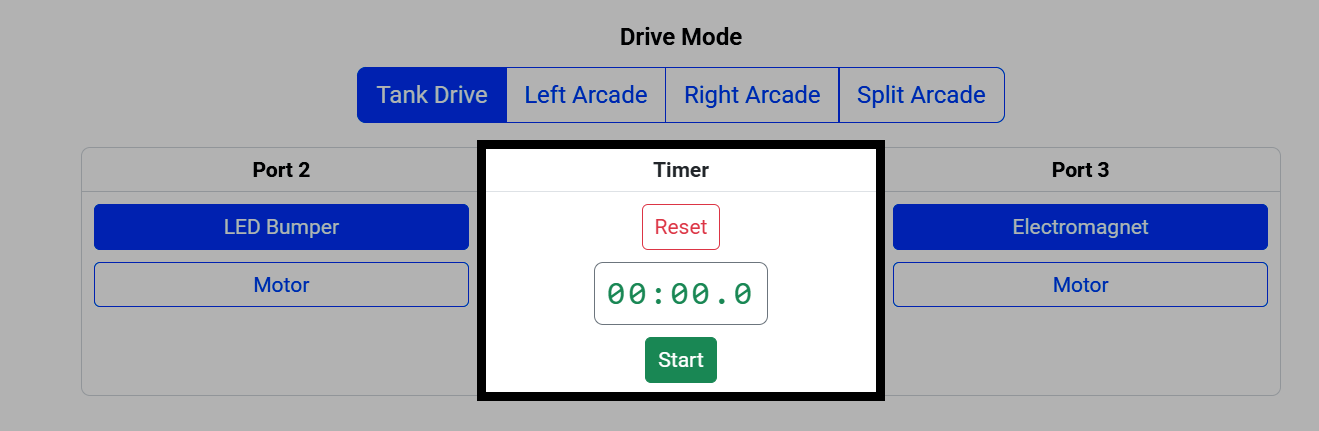
O cronómetro regista quanto tempo está a conduzir. Selecione Iniciar para o iniciar e Reiniciar para o repor.
Dados em tempo real#
As tabelas de dados mostram informações em tempo real sobre o cérebro, o sistema de transmissão e os dispositivos conectados do seu robô.

Selecione Pausar Fluxo de Dados para congelar os dados caso pretenda analisá-los mais detalhadamente.
