Μεταφόρτωση προσαρμοσμένων ήχων#

Άνοιγμα του Πίνακα Ελέγχου#

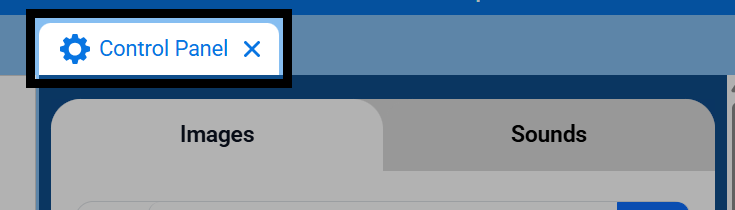
Επιλέξτε το εικονίδιο Γρανάζι για να ανοίξετε τον Πίνακα Ελέγχου.

Ένα στιγμιότυπο οθόνης της επάνω αριστερής γωνίας της γραμμής εργαλείων VEXcode AIR, με το εικονίδιο γραναζιού επισημασμένο κάτω από το εικονίδιο λήψης.

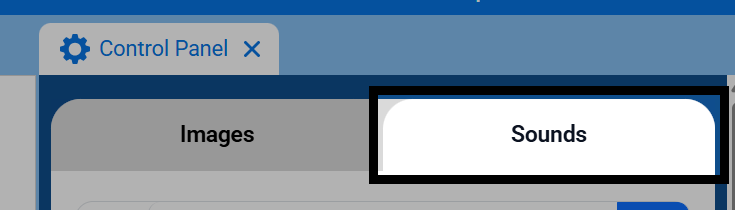
Επιλέξτε την καρτέλα Ήχοι#

Ένα κοντινό στιγμιότυπο οθόνης του επάνω μέρους του Πίνακα Ελέγχου στο VEXcode AIR, με την καρτέλα Ήχοι στα δεξιά επισημασμένη.

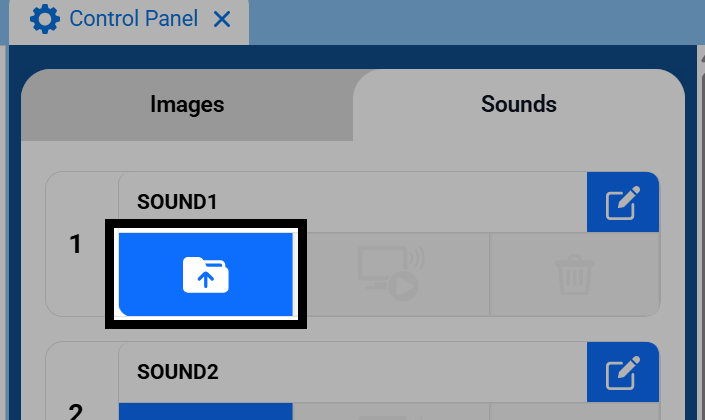
Επιλέξτε ένα εικονίδιο μεταφόρτωσης#

Ένα κοντινό στιγμιότυπο οθόνης της καρτέλας Ήχος στον Πίνακα Ελέγχου στο VEXcode AIR ανοιχτό, με το εικονίδιο μεταφόρτωσης, έναν φάκελο αρχείων με ένα βέλος προς τα πάνω, στη γραμμή 1 επισημασμένο.

Χρήση του Επιλογέα Ήχου#

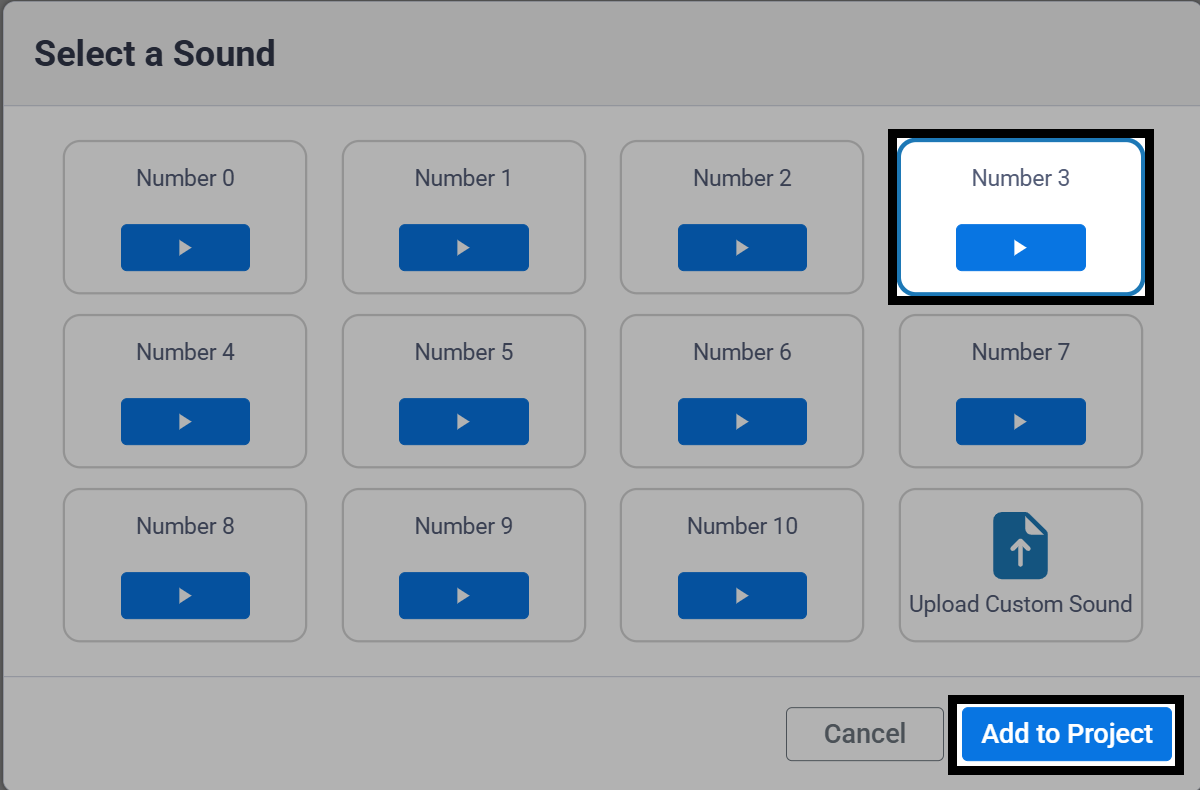
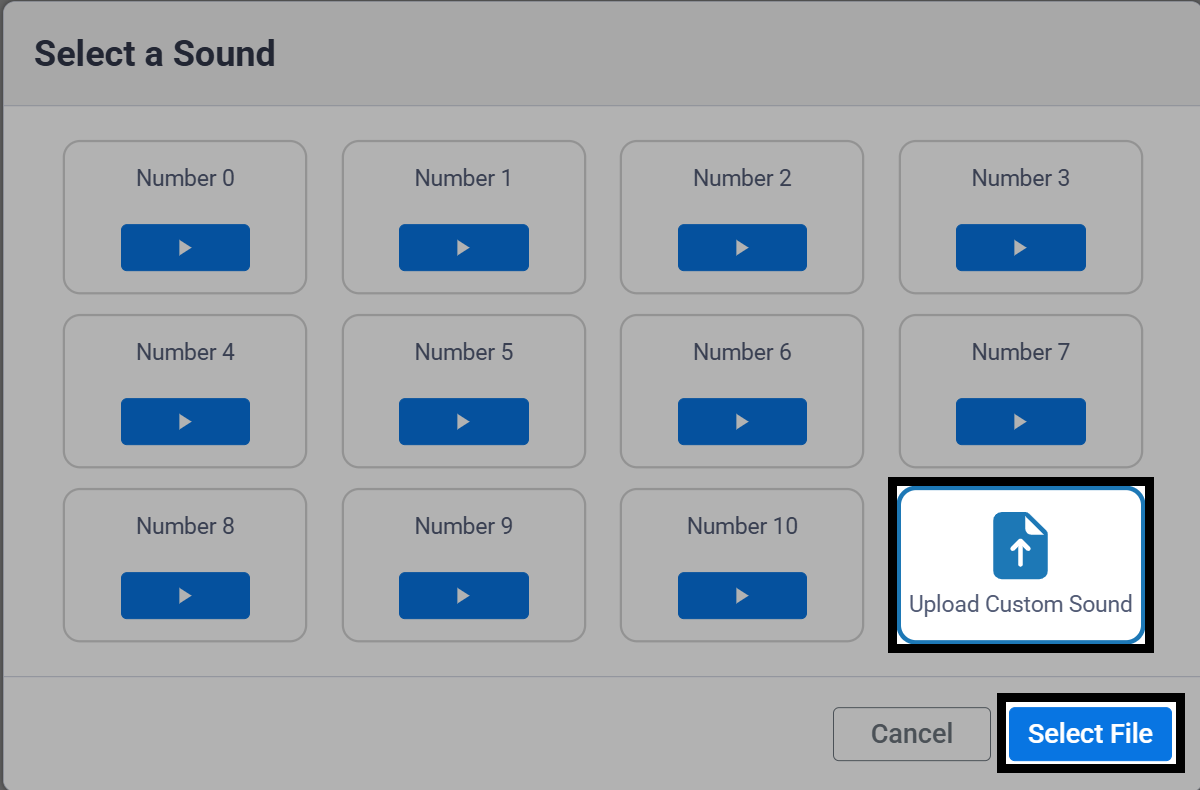
Θα εμφανιστεί ο Επιλογέας Ήχου. Επιλέξτε οποιονδήποτε προφορτωμένο ήχο για χρήση πριν επιλέξετε Αποστολή σε Drone.

Ένα στιγμιότυπο οθόνης του Επιλογέα Ήχου στο VEXcode AIR αναφέρει την ένδειξη Επιλογή Ήχου στην κορυφή, με έναν πίνακα 3 επί 4 διαθέσιμων επιλογών ήχου. Ο αριθμός 3 στην επάνω σειρά επισημαίνεται, μαζί με το κουμπί Αποστολή σε Drone στην κάτω δεξιά γωνία.

Για να ανεβάσετε έναν προσαρμοσμένο ήχο, επιλέξτε Μεταφόρτωση προσαρμοσμένου ήχου πριν επιλέξετε Επιλογή αρχείου για να ανοίξετε την πλοήγηση αρχείων της συσκευής σας.

Σημείωση: Τα αρχεία ήχου πρέπει να είναι MP3 μικρότερα από 1 MB.

Η ίδια εικόνα με την προηγούμενη, τώρα με την επιλογή Μεταφόρτωση προσαρμοσμένου ήχου στην κάτω δεξιά γωνία του πλέγματος επισημασμένη, μαζί με την επιλογή Επιλογή αρχείου ακριβώς από κάτω.

Ο ήχος είναι πλέον διαθέσιμος#

Ο ήχος θα μεταφορτωθεί και θα εμφανιστεί στην επιλεγμένη θέση. Από προεπιλογή, οι ήχοι θα ονομάζονται SOUND1 με τον αριθμό που αντιστοιχεί στη θέση στην οποία μεταφορτώνεται ο ήχος.

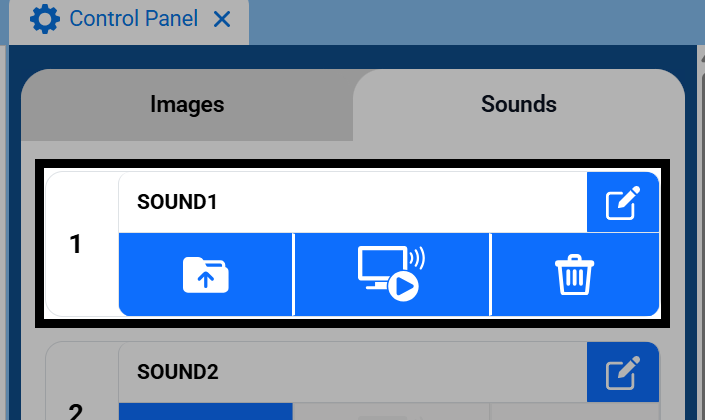
Τα κουμπιά στην υποδοχή του μεταφορτωμένου ήχου ενεργοποιούνται μόλις μεταφορτωθεί ένας ήχος. Τα κουμπιά σάς επιτρέπουν να αντικαταστήσετε, να κάνετε προεπισκόπηση, να διαγράψετε ή να μετονομάσετε το μεταφορτωμένο αρχείο ήχου.

Ένα κοντινό στιγμιότυπο οθόνης της καρτέλας Ήχοι του Πίνακα Ελέγχου στο VEXcode AIR εμφανίζει τον Ήχο 1 στην πρώτη σειρά και όλα τα κουμπιά είναι διαθέσιμα. Από αριστερά προς τα δεξιά είναι η Μεταφόρτωση, η Αναπαραγωγή ήχου και ο Κάδος.

Μπορείτε να χρησιμοποιήσετε τον προσαρμοσμένο ήχο σε ένα έργο χρησιμοποιώντας τις ακόλουθες εντολές στην κατηγορία Ήχος για Μπλοκ ή Πύθωνα:

Εμφάνιση προσαρμοσμένης εικόνας αρχείου εικόνας#
[Select your sound from the dropdown.]
αναπαραγωγή αρχείου ήχου [SOUND1 v] ▶
# Change SOUND1 to the name of your sound
controller.sound.play_file(SOUND1)

Μετονομασία αρχείου ήχου#

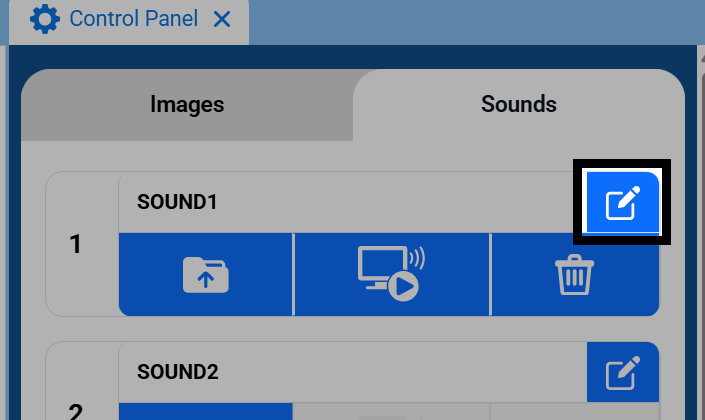
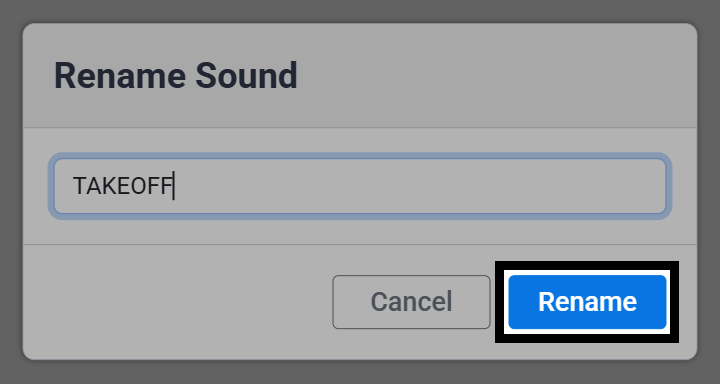
Επιλέξτε το εικονίδιο Μολύβι για να μετονομάσετε τον ήχο. Αυτό θα είναι το όνομα του ήχου όταν χρησιμοποιείτε το αρχείο ήχου στα έργα σας.

Σημείωση: Τα ονόματα δεν μπορούν να ξεκινούν με αριθμό και δεν πρέπει να έχουν μήκος μεγαλύτερο από 14 χαρακτήρες.

Το ίδιο στιγμιότυπο οθόνης όπως προηγουμένως, με το αρχείο ήχου της σειράς 1 να γράφει Takeoff και το εικονίδιο επεξεργασίας με μολύβι στα δεξιά του κειμένου να είναι επισημασμένο.

Προεπισκόπηση αρχείου ήχου#

Επιλέξτε το εικονίδιο Υπολογιστής για να ακούσετε τον ήχο στη συσκευή σας.
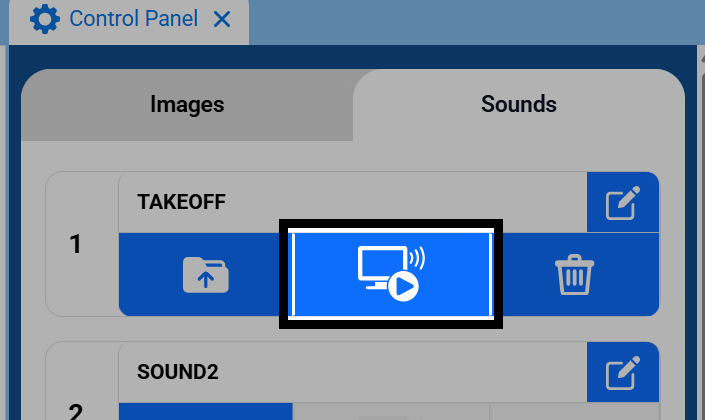
Το ίδιο στιγμιότυπο οθόνης της γραμμής 1 όπως προηγουμένως, με το κεντρικό κουμπί κάτω από το όνομα να επισημαίνεται. Το κουμπί έχει έναν υπολογιστή και ένα εικονίδιο βέλους αναπαραγωγής.

Διαγραφή αρχείου ήχου#

Επιλέξτε το εικονίδιο Κάδος απορριμμάτων για να διαγράψετε ένα αρχείο ήχου από μια υποδοχή.
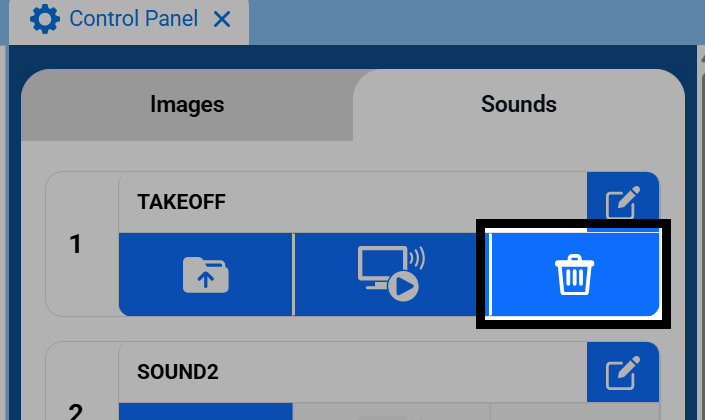
Το ίδιο στιγμιότυπο οθόνης της γραμμής 1 όπως προηγουμένως, με το δεξί κουμπί κάτω από το όνομα να επισημαίνεται. Το κουμπί έχει ένα εικονίδιο κάδου απορριμμάτων.

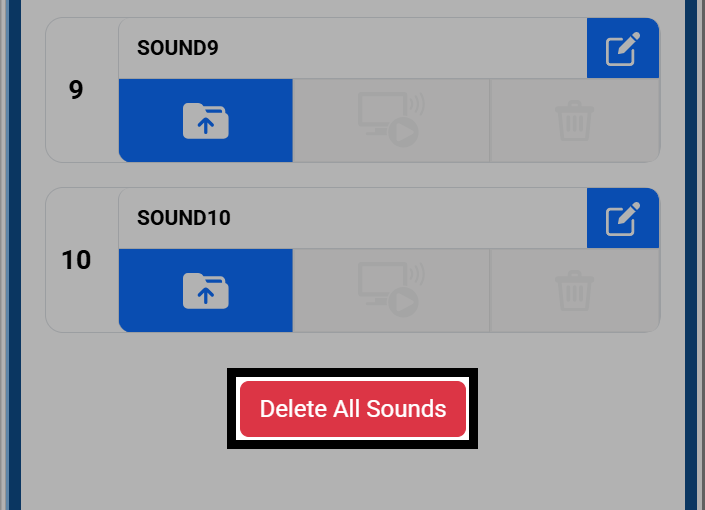
Για να διαγράψετε όλους τους ήχους ταυτόχρονα, επιλέξτε το κουμπί Διαγραφή όλων των ήχων στο κάτω μέρος της καρτέλας Ήχοι.

Ένα κοντινό στιγμιότυπο οθόνης του κάτω μέρους της καρτέλας Ήχοι στον Πίνακα Ελέγχου που δείχνει τη γραμμή 10 με το κουμπί Διαγραφή όλων των ήχων στο κάτω κέντρο επισημασμένο.