
Använda LED-stötfångaren#
Använd LED-stötfångarens tryckt? booleska värde i VEXcode GO för att göra LED-stötfångaren grön medan den trycks.
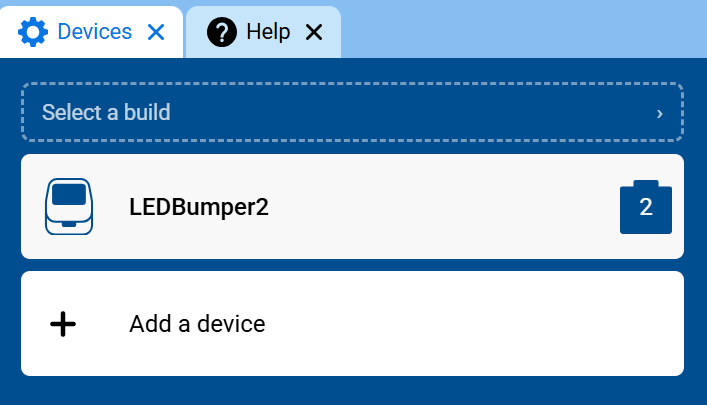
Se till att din robot har en LED-stötfångare ansluten. Se Konfigurera enheter om du inte har lagt till en än.
Fäst ett för alltid-block under när startat-blocket.
när startad :: hat events
för alltid
avsluta
Inuti forever-blocket, fäst ett if / else-block.
när startad :: hat events
för alltid
om <> då
annars
avsluta
avsluta
Dra LED-stötfångarens booleska block pressed? till villkorsplatsen för if/else-blocket.
när startad :: hat events
för alltid
om <[LEDBumper2 v] tryckt? :: custom-led> då
annars
avsluta
avsluta
I grenen if, koppla ett block Set Bumper color.
när startad :: hat events
för alltid
om <[LEDBumper2 v] tryckt? :: custom-led> då
ställ in [LEDBumper2 v] till [röd v] :: custom-led
annars
avsluta
avsluta
Ändra färgparametern till grön.
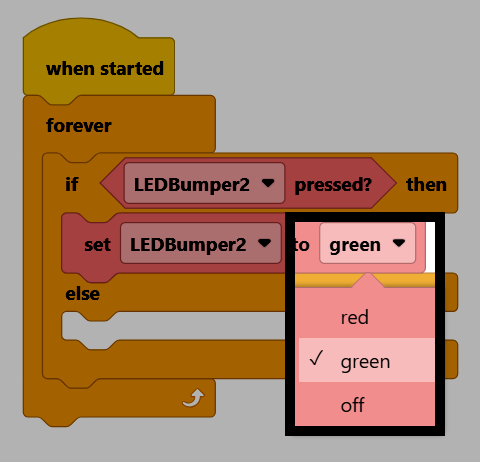
I grenen else, koppla ytterligare ett block med Ange bumperfärg.
när startad :: hat events
för alltid
om <[LEDBumper2 v] tryckt? :: custom-led> då
ställ in [LEDBumper2 v] till [grön v] :: custom-led
annars
ställ in [LEDBumper2 v] till [röd v] :: custom-led
avsluta
avsluta
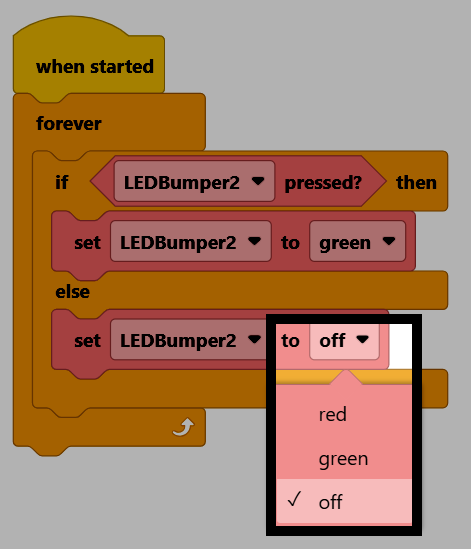
Ändra färgparametern till av.
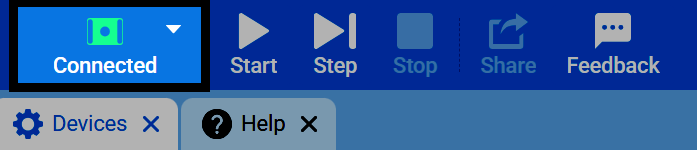
Se till att din robot är ansluten till VEXcode. Se Ansluta till din robot om den inte är ansluten än.
Välj Starta för att köra projektet och tryck sedan på LED-stötfångaren. Den lyser grönt när du trycker ner den och släcks när du släpper den.
