
Vänta tills det är sant#
Den här handledningen guidar dig genom att använda blocket vänta tills för att pausa ett projekt tills ett villkor är sant, med en LED-stötfångare som exempel. I slutet har du ett projekt som gör LED-stötfångaren grön när du trycker på den.
Se till att din robot har en LED-stötfångare ansluten. Se Konfigurera enheter om du inte har lagt till en än.
Dra ett vänta tills-block under när startat-blocket.
när startad :: hat events
vänta tills <>
Dra LED-stötfångarens booleska block tryckt? till blockets villkorsplats vänta tills.
när startad :: hat events
vänta tills <[LEDBumper2 v] tryckt? :: custom-led>
Lägg till ett Ange bumperfärg-block under vänta tills-blocket.
när startad :: hat events
vänta tills <[LEDBumper2 v] tryckt? :: custom-led>
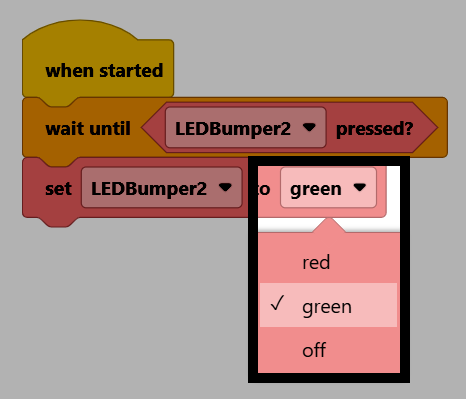
ställ in [LEDBumper2 v] till [röd v] :: custom-led
Ändra färgparametern till grön.
Se till att din robot är ansluten till VEXcode. Se Ansluta till din robot om den inte är ansluten än.
Välj Starta för att köra projektet.

Tryck på LED-stötfångaren för att göra den grön.