
Lista de verificación previa al vuelo y despegue#
Antes de comenzar las operaciones de vuelo, se debe completar una lista de verificación previa al vuelo para garantizar que todos los sistemas estén listos. El dron VEX AIR y su control remoto deben estar cargados, encendidos, emparejados y se deben haber superado todas las comprobaciones de seguridad.
Una lista de verificación previa al vuelo recomendada incluye:
Batería del controlador > 20%
El dron está encendido y conectado.
Batería del dron > 20%
Despegue desde una superficie nivelada
Comprobación de la batería del controlador#
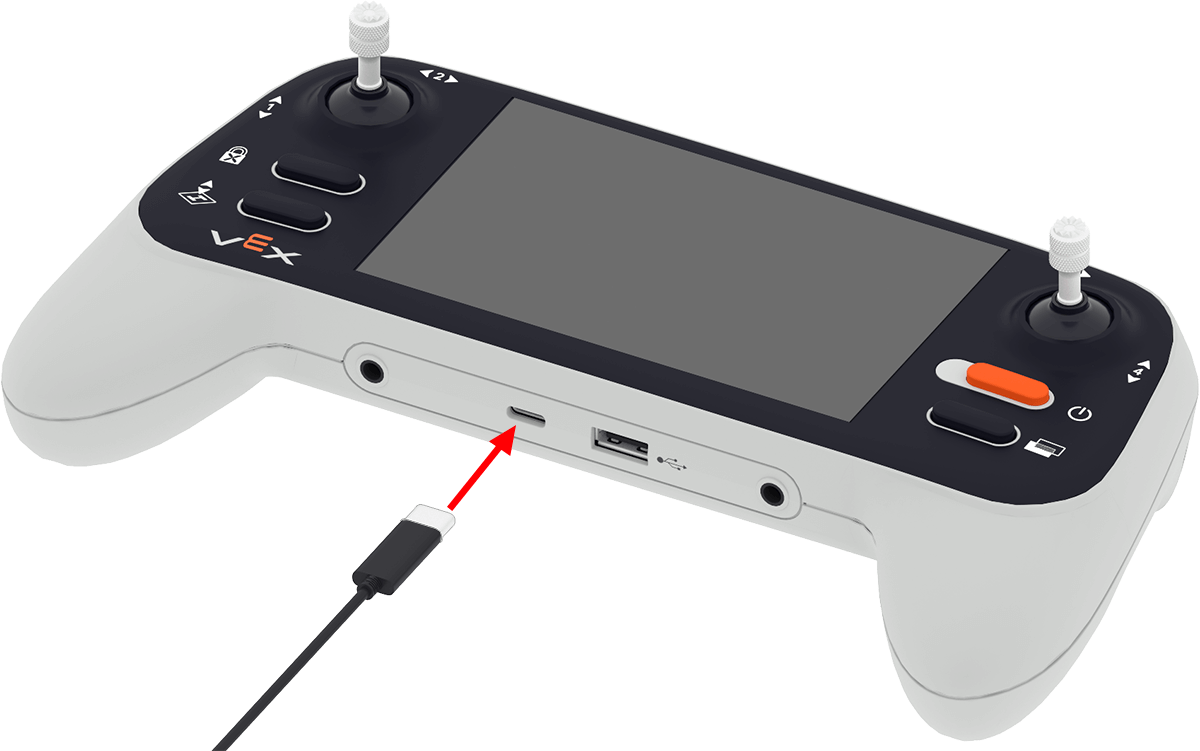
Asegúrese de que la batería del controlador tenga más del 20% de carga.
Carga completamente el mando conectándolo a una fuente de alimentación a través de su puerto USB-C.
Una vez cargado el mando, compruebe el nivel de batería. Encienda el mando manteniendo pulsado el botón de encendido hasta que los indicadores luminosos parpadeen en blanco y, a continuación, suéltelo, como se muestra en el vídeo anterior. Cuando el mando se haya encendido por completo, su indicador LED cambiará a uno de dos colores:
Verde: El mando tiene más del 20 % de carga de batería, como se muestra en el vídeo. Este punto de la lista de verificación se considera superado.
Rojo: El controlador tiene un 20 % o menos de carga de batería. Este elemento de la lista de verificación fallará; continúe cargando.
Estado de la alimentación y el enlace del dron#
El dron debe estar encendido y conectado al control remoto.
Asegúrese de que el dron y el control remoto estén emparejados conectando el puerto USB-A del control remoto al puerto USB-C del dron. El video anterior muestra el proceso de emparejamiento del dron y el control remoto; el indicador de ambos dispositivos parpadeará en verde simultáneamente cuando finalice. Una vez emparejados los dispositivos, desconecte todos los cables del dron y del control remoto.
Comprobación de la batería del dron#
Asegúrese de que el nivel de batería del dron sea superior al 20%.
Carga completamente la batería del dron conectándolo a una fuente de alimentación mediante un cable con conector USB-C, como se muestra en esta animación.
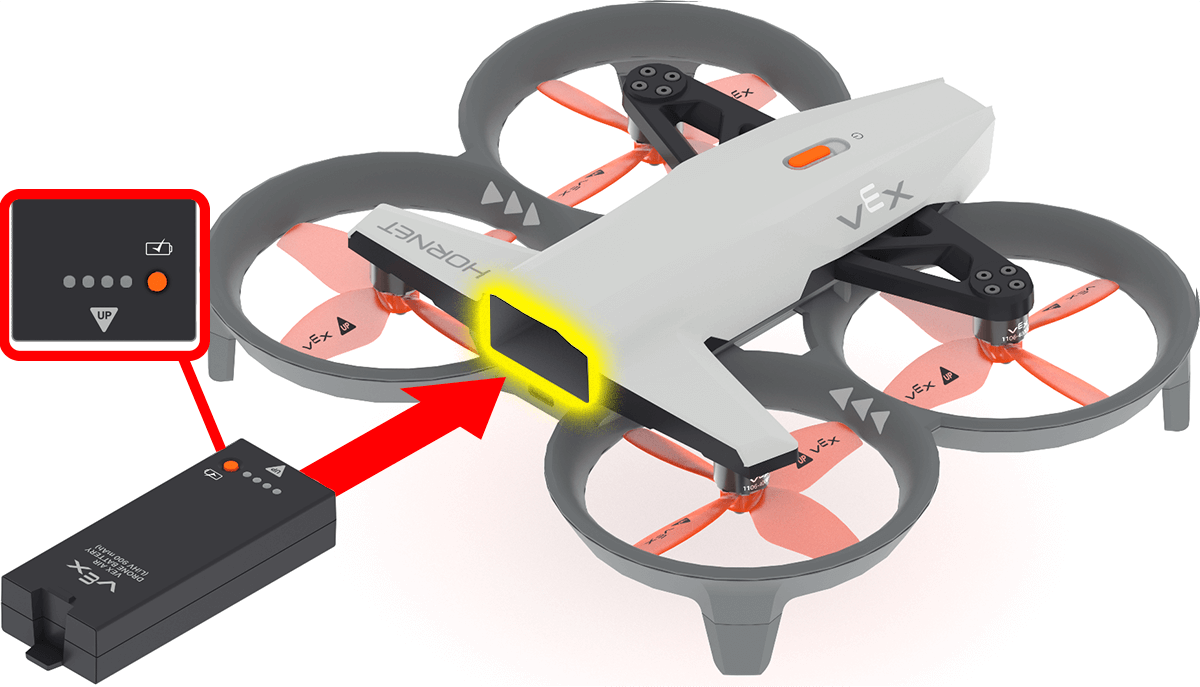
Install the battery in the drone once charging is complete. Make sure the **Up** arrow on the battery is facing upward when inserted. This will turn the drone on.
Comprobación de la superficie nivelada#
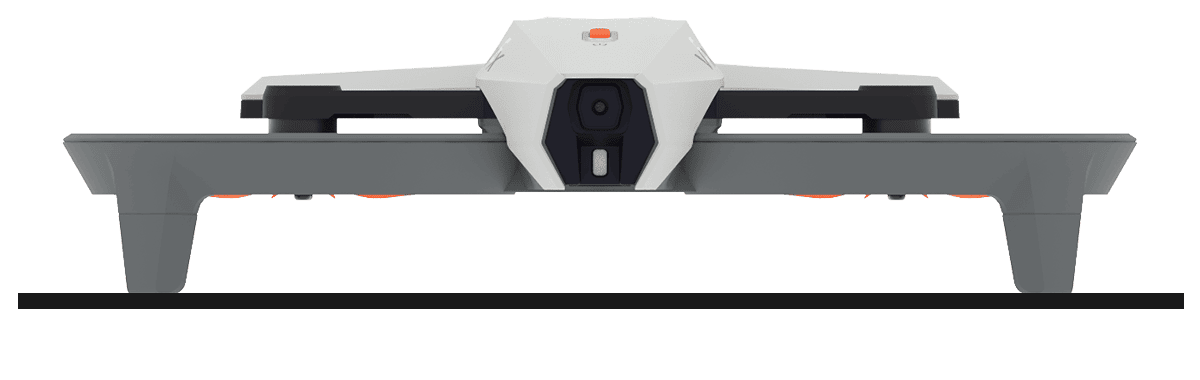
Si el dron está inclinado o desnivelado, este punto de la lista de verificación fallará. Para corregir este error y garantizar un despegue seguro, coloque el dron en un lugar seguro y sobre una superficie nivelada.
Recuerda que el bloqueo de hélices se activará al detectar el movimiento del dron. Desactiva el bloqueo de hélices antes de continuar con las comprobaciones de seguridad.
Controles de seguridad adicionales#
La lista de verificación previa al vuelo también incluye útiles recordatorios de seguridad que debe consultar antes del despegue.
Antes de volar, revise lo siguiente para asegurarse de que la zona de vuelo y el piloto estén completamente preparados:
Inspeccione el dron:
Revise las hélices y las patas de aterrizaje del dron para detectar posibles daños.
Preparar la zona de vuelo:
Establezca un área interior segura para que el dron pueda volar. No vuele el dron en exteriores.
Asegúrese de que haya al menos 1,5 metros de espacio libre alrededor del dron en todas las direcciones.
Asegúrese de que haya al menos 90 centímetros de espacio libre por encima de la cabeza para evitar luces, ventiladores de techo u otros accesorios.
Retire cualquier persona, mascota u obstáculo del área de vuelo.
Retire cualquier objeto ligero o suelto (por ejemplo, papel, vasos de plástico) que pueda salir volando por las hélices.
Preparen a todos:
Recoge el cabello largo hacia atrás.
Mantenga las manos alejadas del dron durante el despegue y el vuelo.
Asegúrese de que el/los piloto/s sepan cómo activar la parada de emergencia.
Además, asegúrese de que el controlador esté listo para su uso.
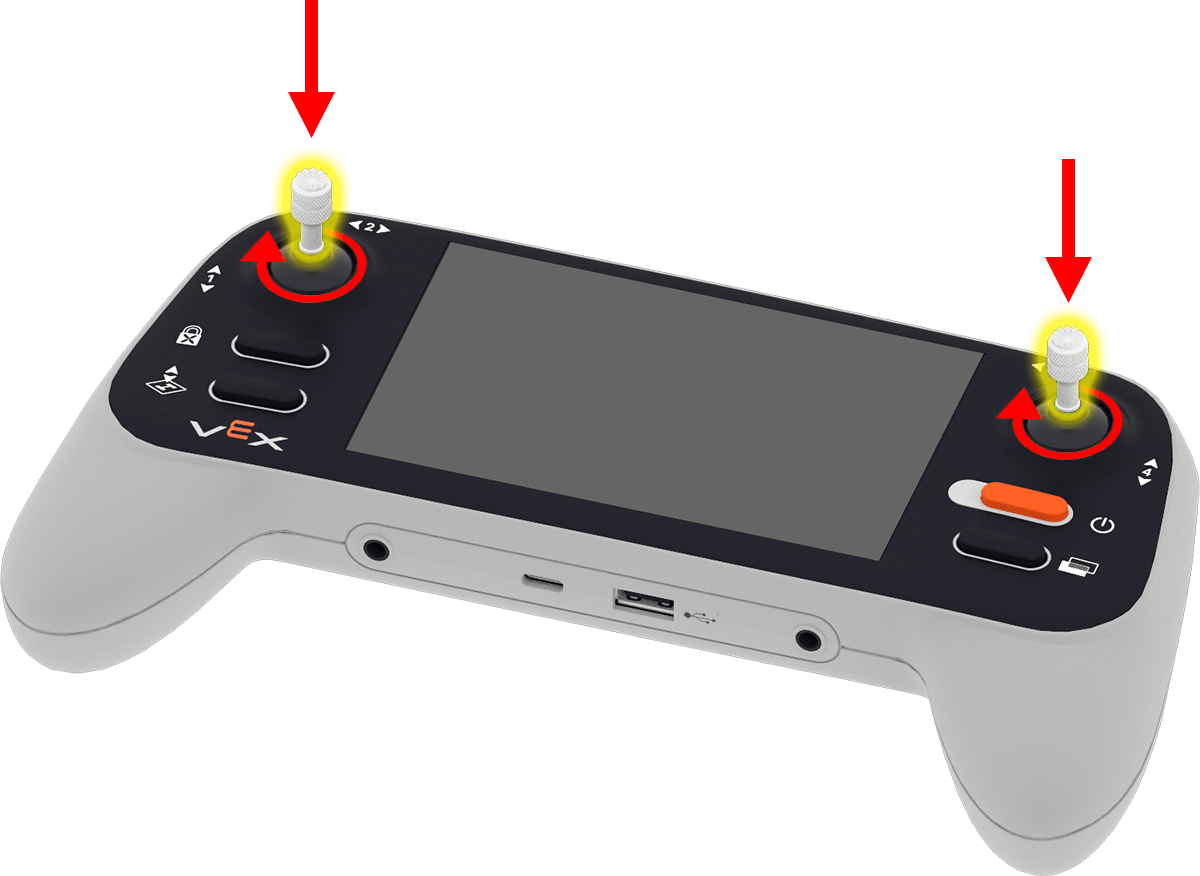
Para colocar los joysticks, retírelos de la parte posterior del mando y atorníllelos en los soportes para joysticks situados en la parte frontal.
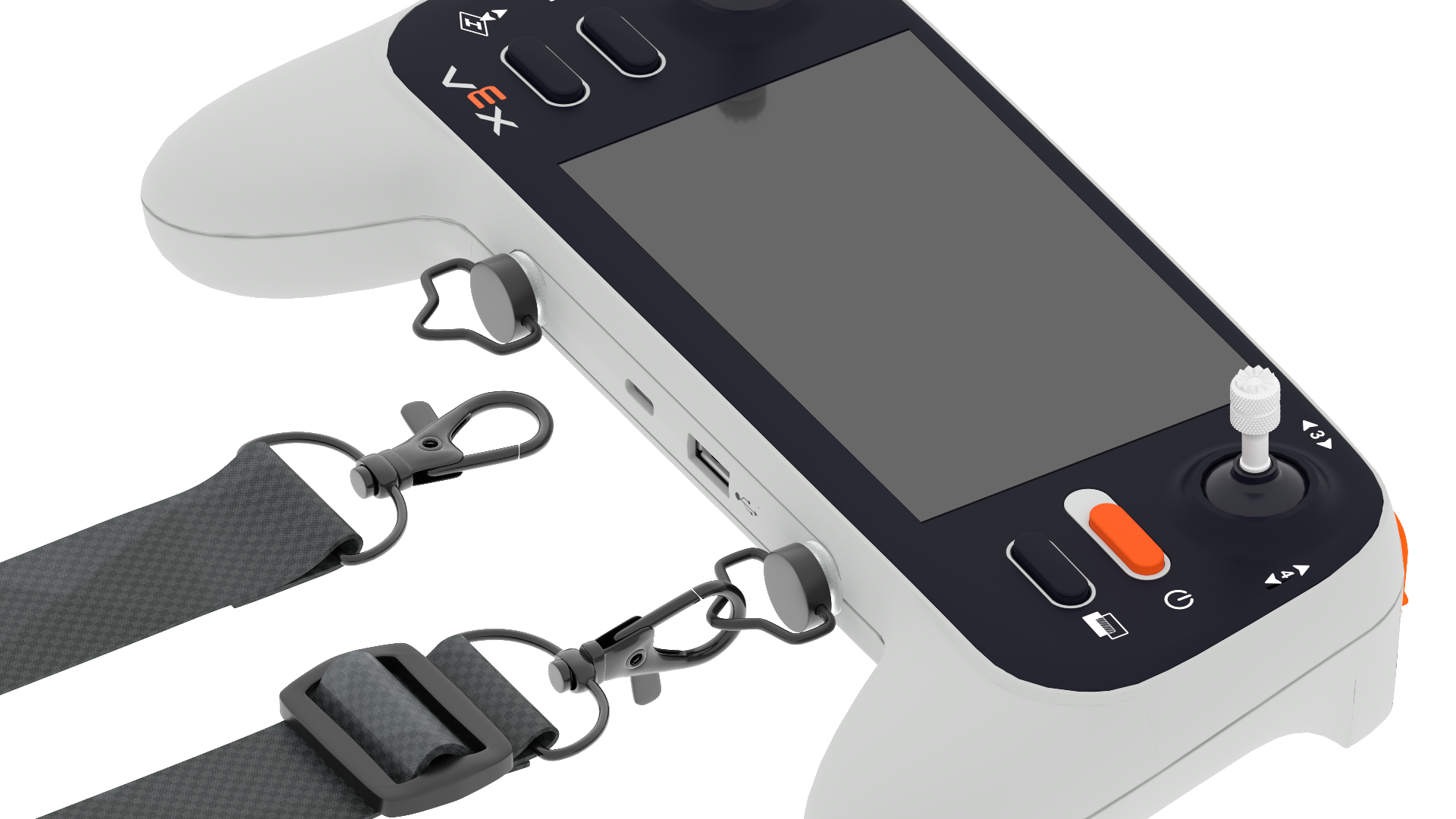
Asegúrese de que el cordón esté conectado al controlador atornillando los pasadores del cordón al controlador.
Comprender los controles básicos de vuelo#
Before taking flight with the default_fly project, ensure the pilot understands how to control the drone in the air, start a project, and land the drone manually to end a project.
Controles de vuelo con joystick#
El controlador tiene dos joysticks que controlan cómo se mueve el dron con su proyecto de vuelo predeterminado.
El eje 1 permitirá elevar o descender el dron, tal como se muestra en el vídeo a continuación.
El eje 2 hará girar el dron hacia la izquierda o hacia la derecha, como se muestra en el vídeo a continuación.
El eje 3 moverá el dron hacia la izquierda y hacia la derecha, como se muestra en el vídeo a continuación.
El eje 4 moverá el dron hacia adelante y hacia atrás, como se muestra en el vídeo a continuación.
Controles adicionales#
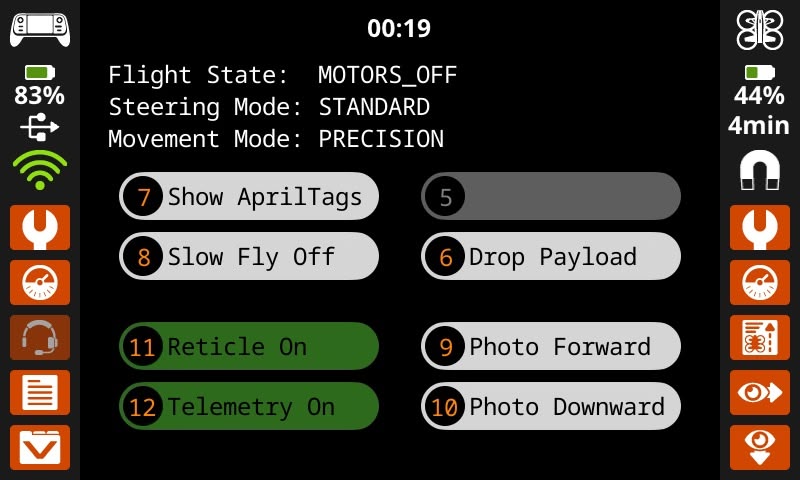
The User Screen of the default_fly project shows information and button controls for various settings and actions. Features of this screen include:
Temporizador - Vea cuánto tiempo lleva ejecutándose el proyecto con el temporizador de ejecución del proyecto en la parte superior de la pantalla.
Configuración actual - El estado de vuelo actual, el modo de dirección y el modo de movimiento se muestran debajo del temporizador.
Botones - Pulse el botón en pantalla o el botón numerado del mando para cada una de las acciones indicadas, o para activar o desactivar la opción.
Despegando#
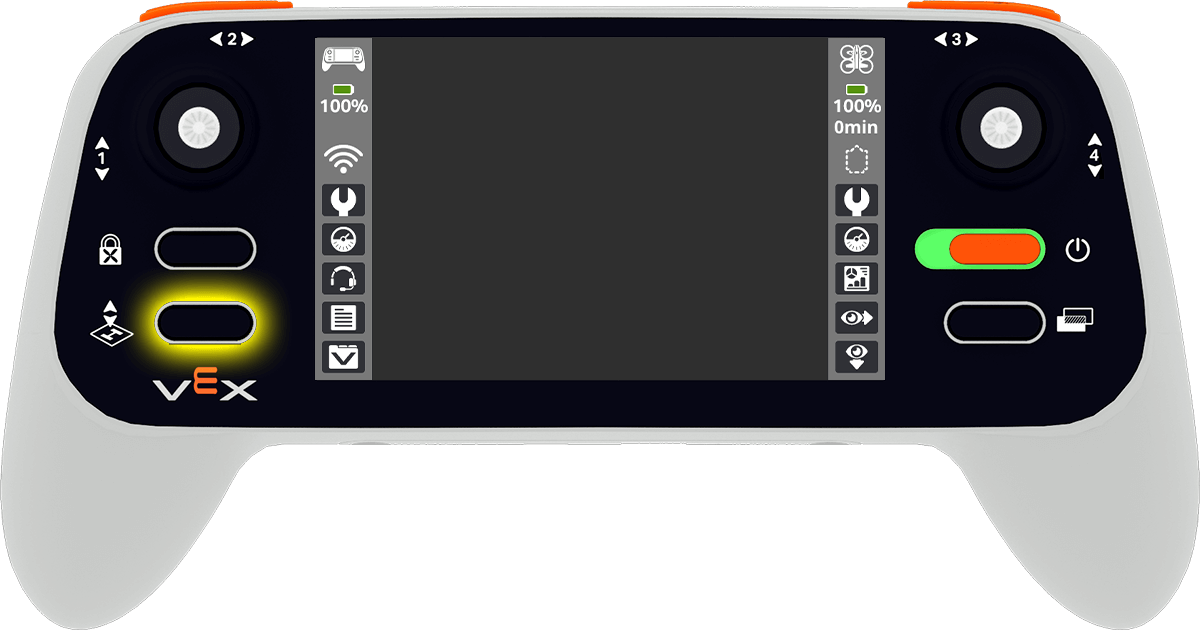
Para comenzar un proyecto, presione el botón Despegue y aterrizaje en el controlador.
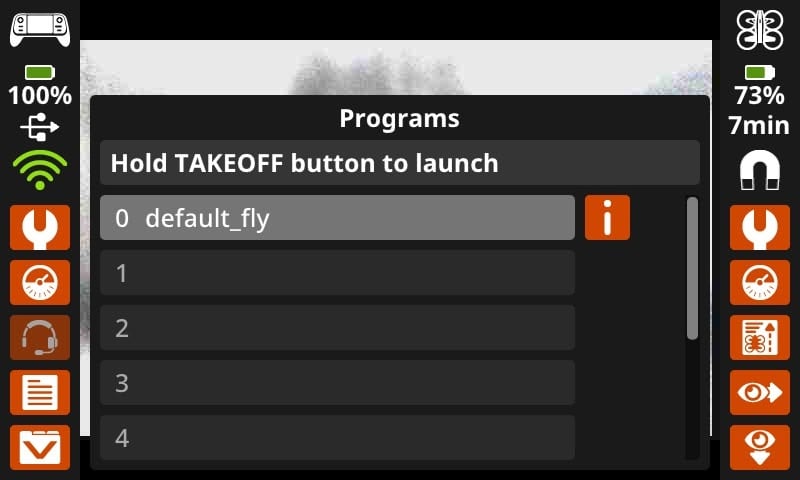
A menu will appear on the screen showing all current projects loaded on the controller.
Press the project that you want to use. The default_fly project allows you to fly the drone directly with the controller.
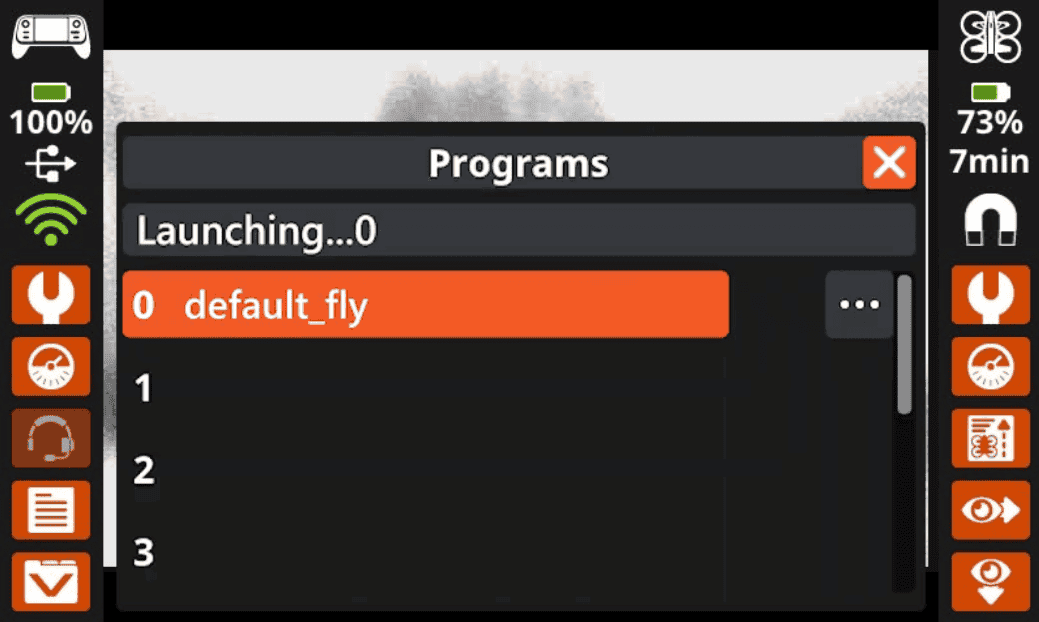
Una vez seleccionado el proyecto, mantén pulsado el botón Despegue y aterrizaje hasta que el espacio del proyecto se llene de color naranja. A continuación, suelta el botón para comenzar el proyecto.
Aterrizaje#
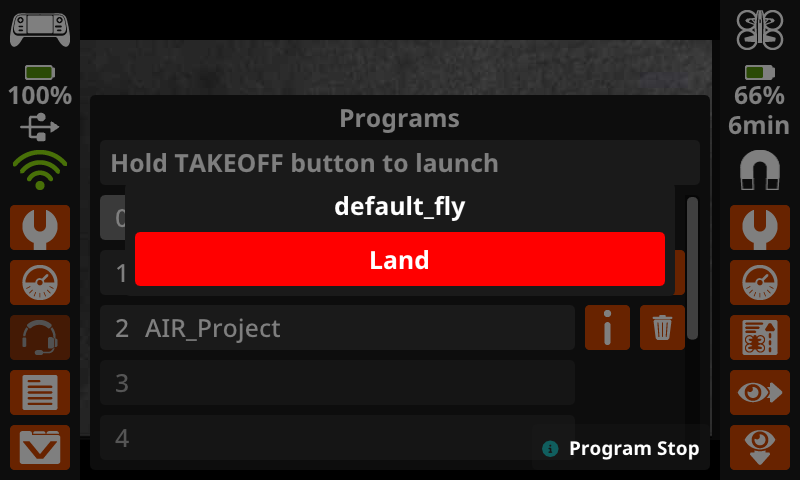
Para aterrizar el dron manualmente, pulsa el botón Despegar y aterrizar mientras hay un proyecto en marcha. Aparecerá una ventana emergente en el centro de la pantalla del controlador. Al pulsar Aterrizar, se detendrá el proyecto y el dron aterrizará.