Utilizando la escuela de vuelo#
El simulador de vuelo VEX AIR permite a los usuarios practicar sus habilidades de pilotaje con un dron VEX AIR virtual y un controlador físico VEX AIR. La Escuela de Vuelo añade desafíos de misión, retroalimentación en tiempo real e insignias compartibles para medir el progreso.
Misión de apertura de una escuela de vuelo#
Cada misión del Curso de Vuelo Virtual está incluida en la Escuela de Vuelo. Debes estar conectado a VEXcode AIR y tener la pestaña Simulador abierta para acceder a la Escuela de Vuelo. Consulta este tutorial para obtener más información sobre cómo conectarte al Simulador de Vuelo VEX AIR.
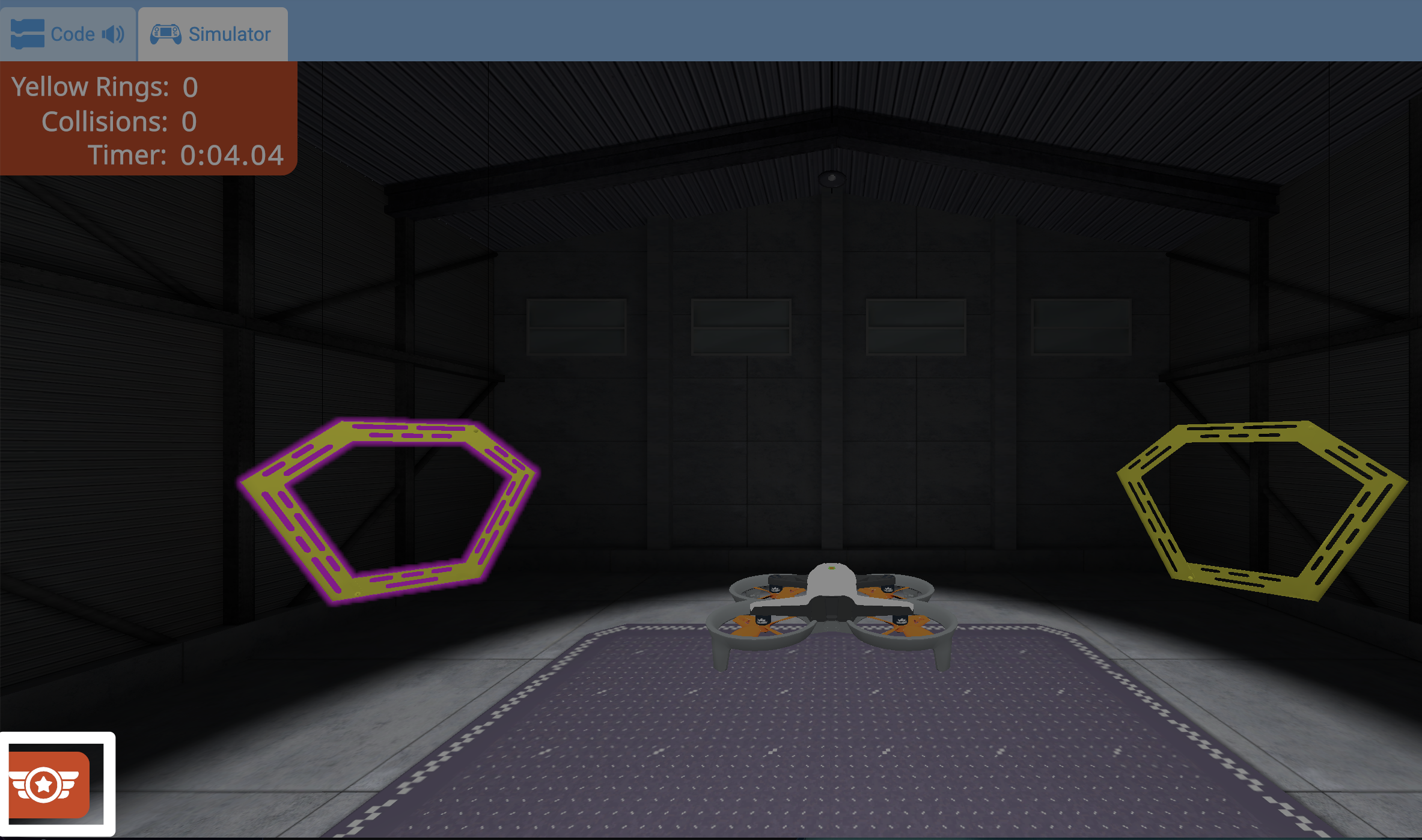
Para abrir la Escuela de Vuelo, seleccione el botón Escuela de Vuelo en la esquina inferior izquierda del simulador.
Esta opción se puede seleccionar en cualquier momento para abrir el menú de misiones de la escuela de vuelo.
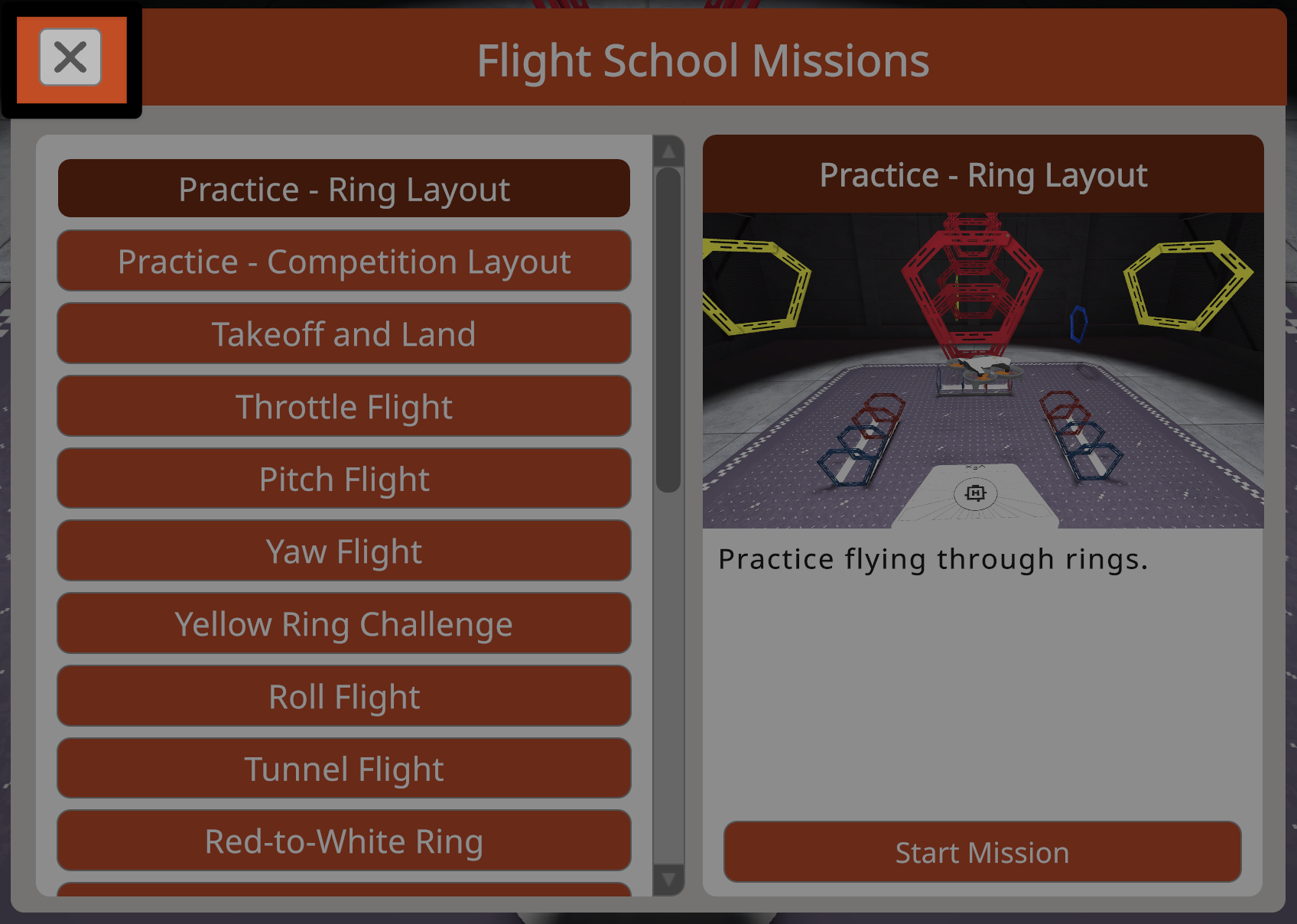
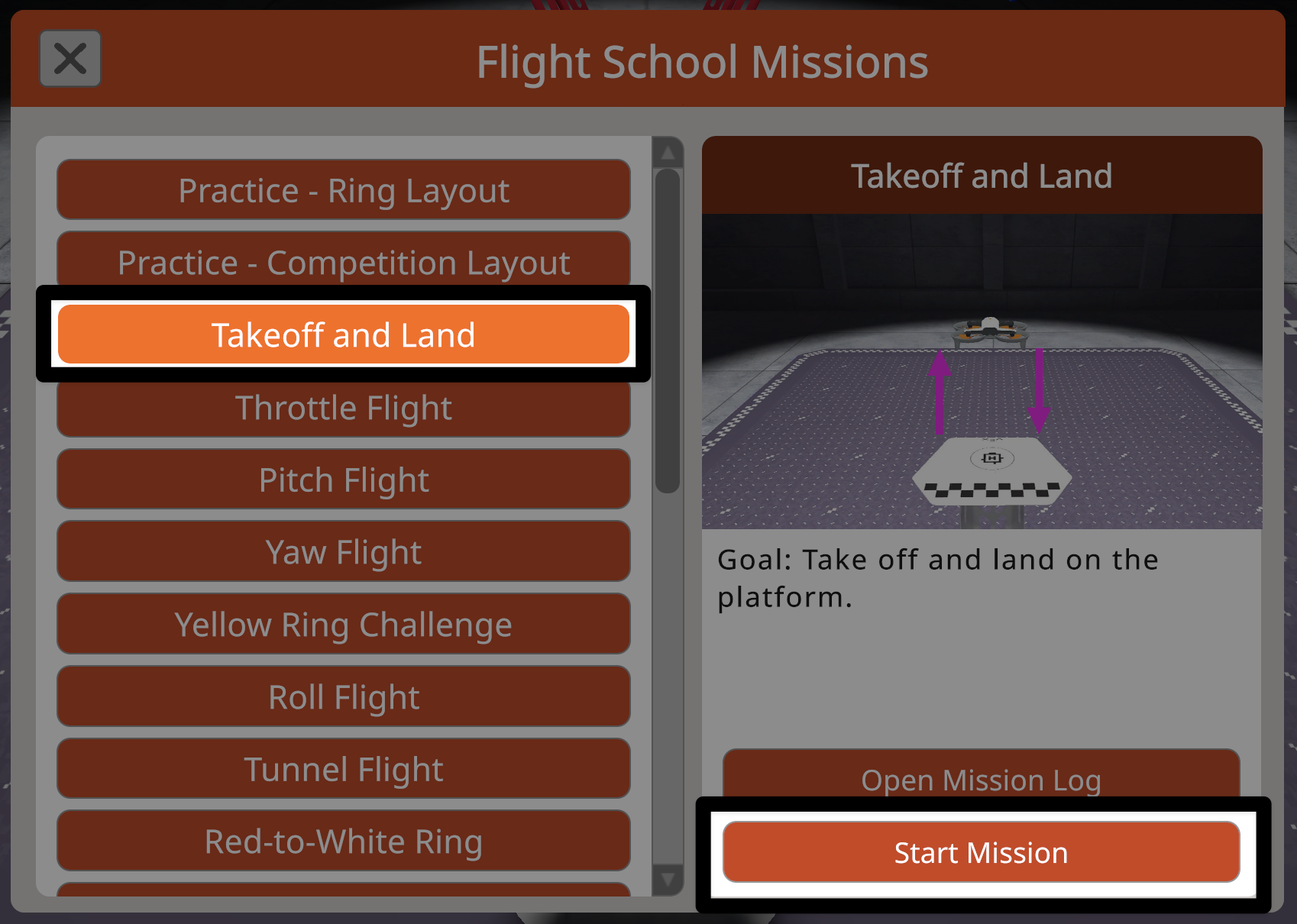
El menú de Misiones de la Escuela de Vuelo muestra a la izquierda una lista desplazable de las misiones disponibles y los escenarios de práctica.
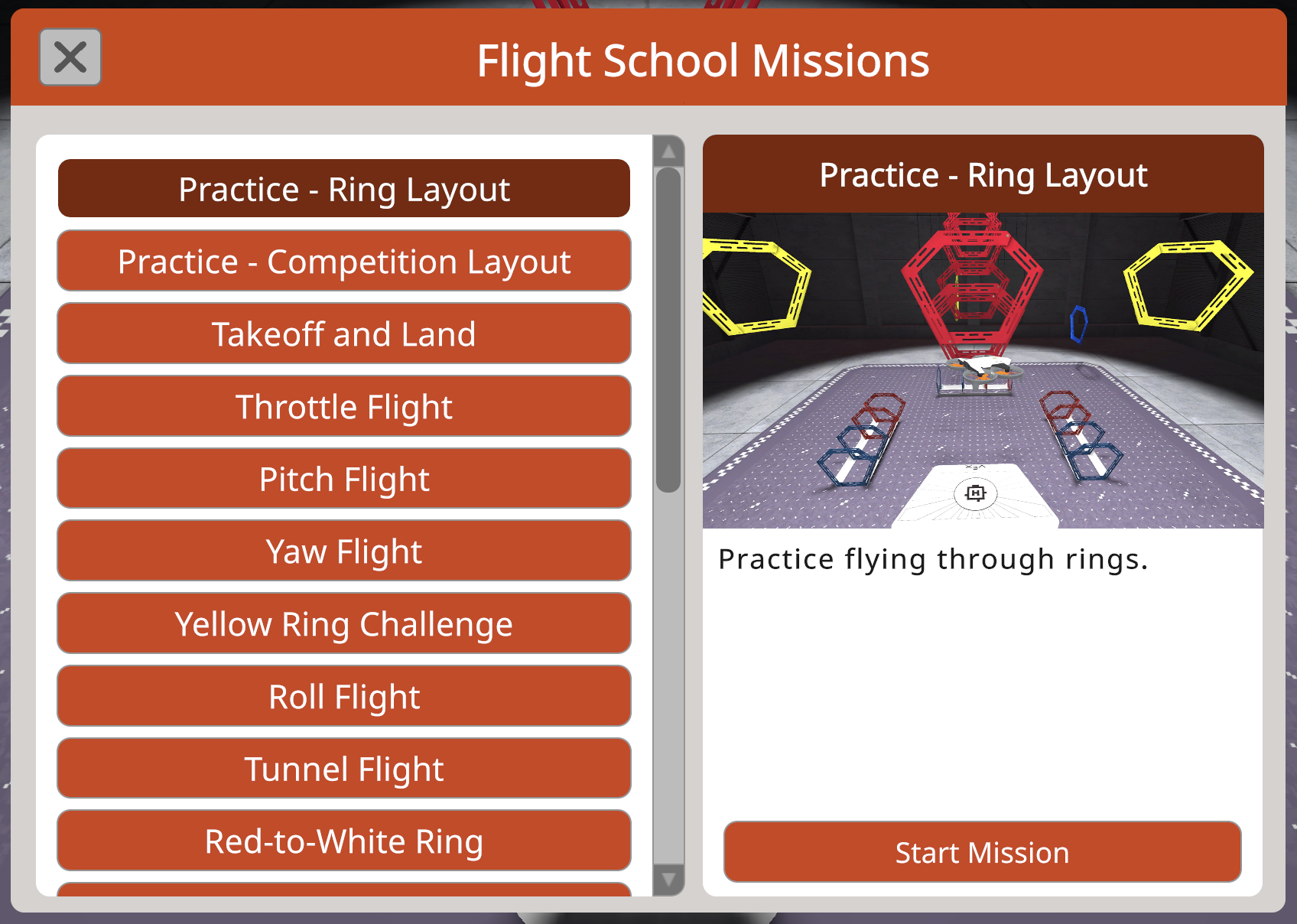
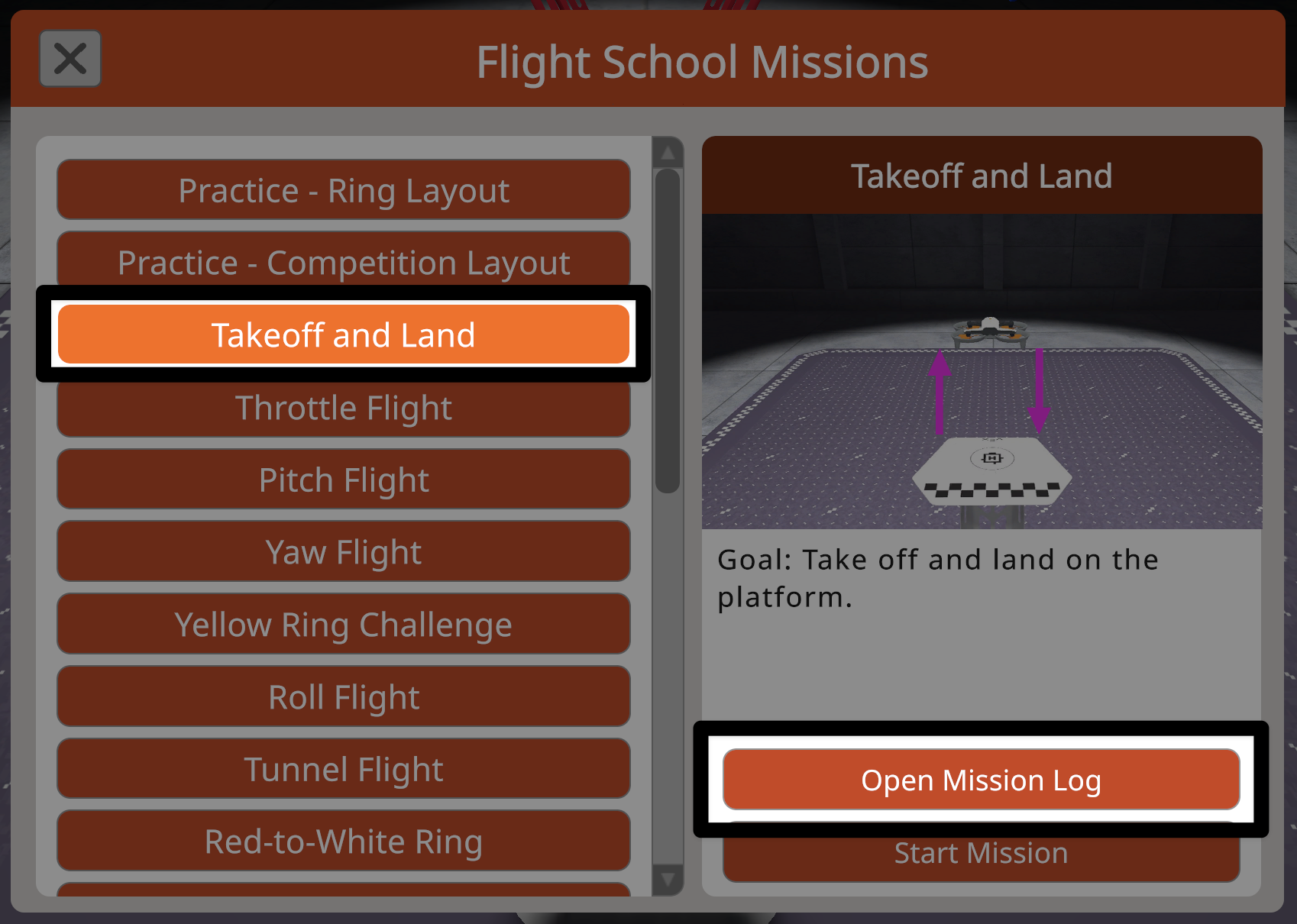
Seleccione una misión para ver un resumen de la misma, junto con un enlace al registro de la misión desde el curso de vuelo virtual que se encuentra en el lado derecho del menú.
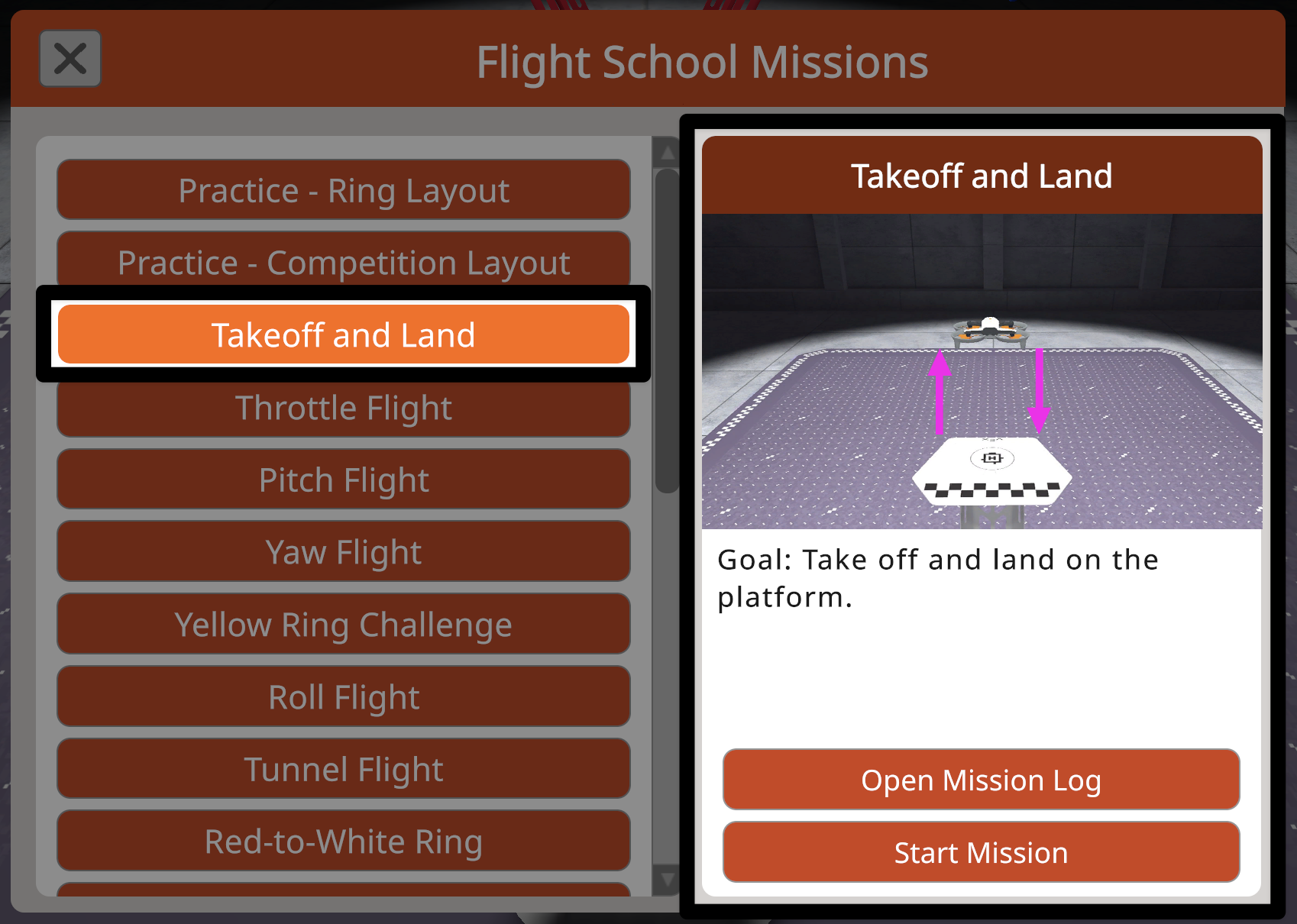
Selecciona el botón Iniciar misión para comenzar la misión en la Escuela de vuelo.
Volando una misión#
Cada misión en la Escuela de Vuelo está diseñada para ayudar a centrarse en los objetivos de la misión e incluye funciones de seguimiento del progreso.
En ciertas misiones, solo aparecerán en el campo de batalla los elementos relacionados con la misión seleccionada. Esto simplifica la interfaz y ayuda a mantener la atención en los objetivos de la misión.
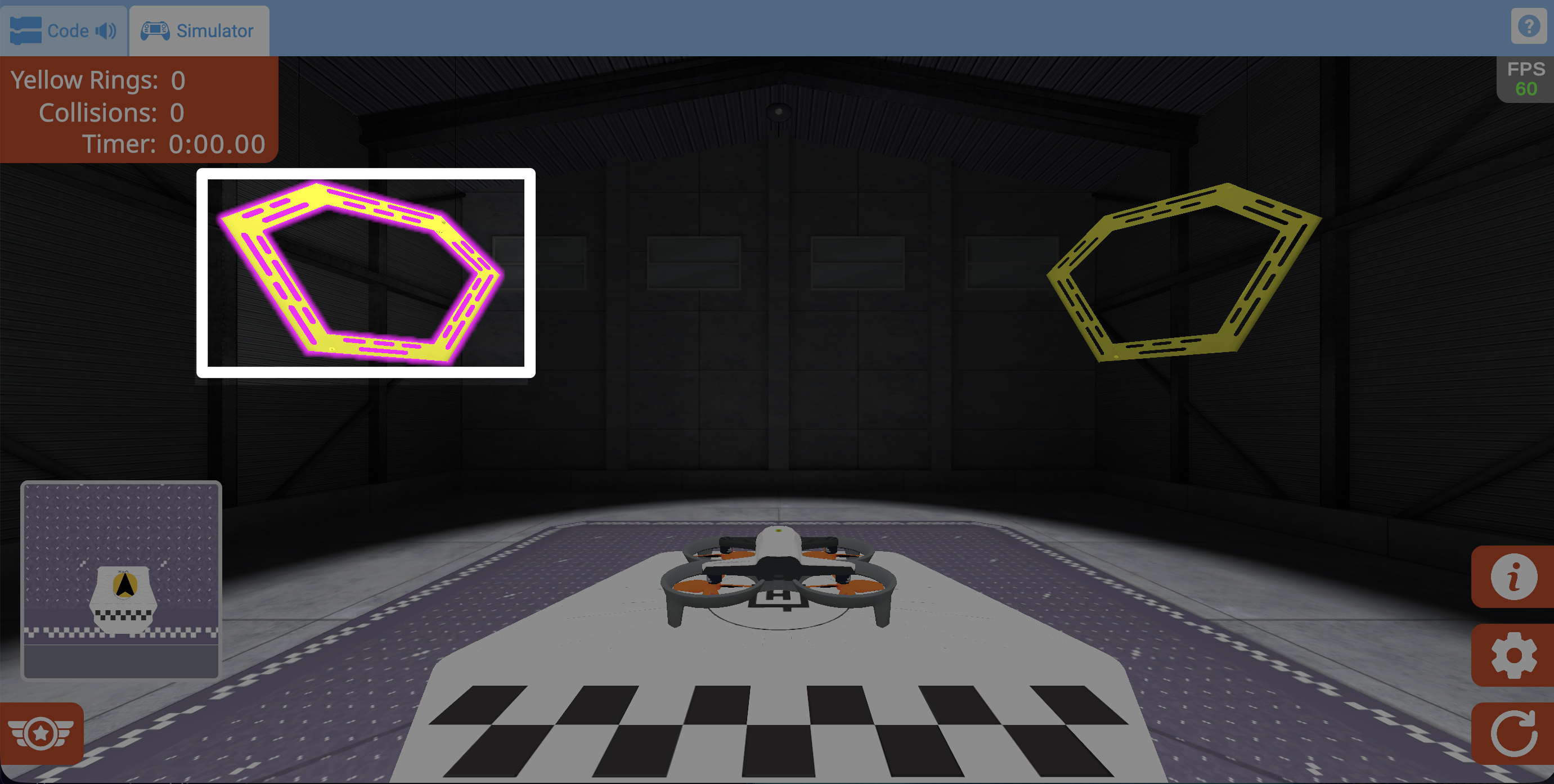
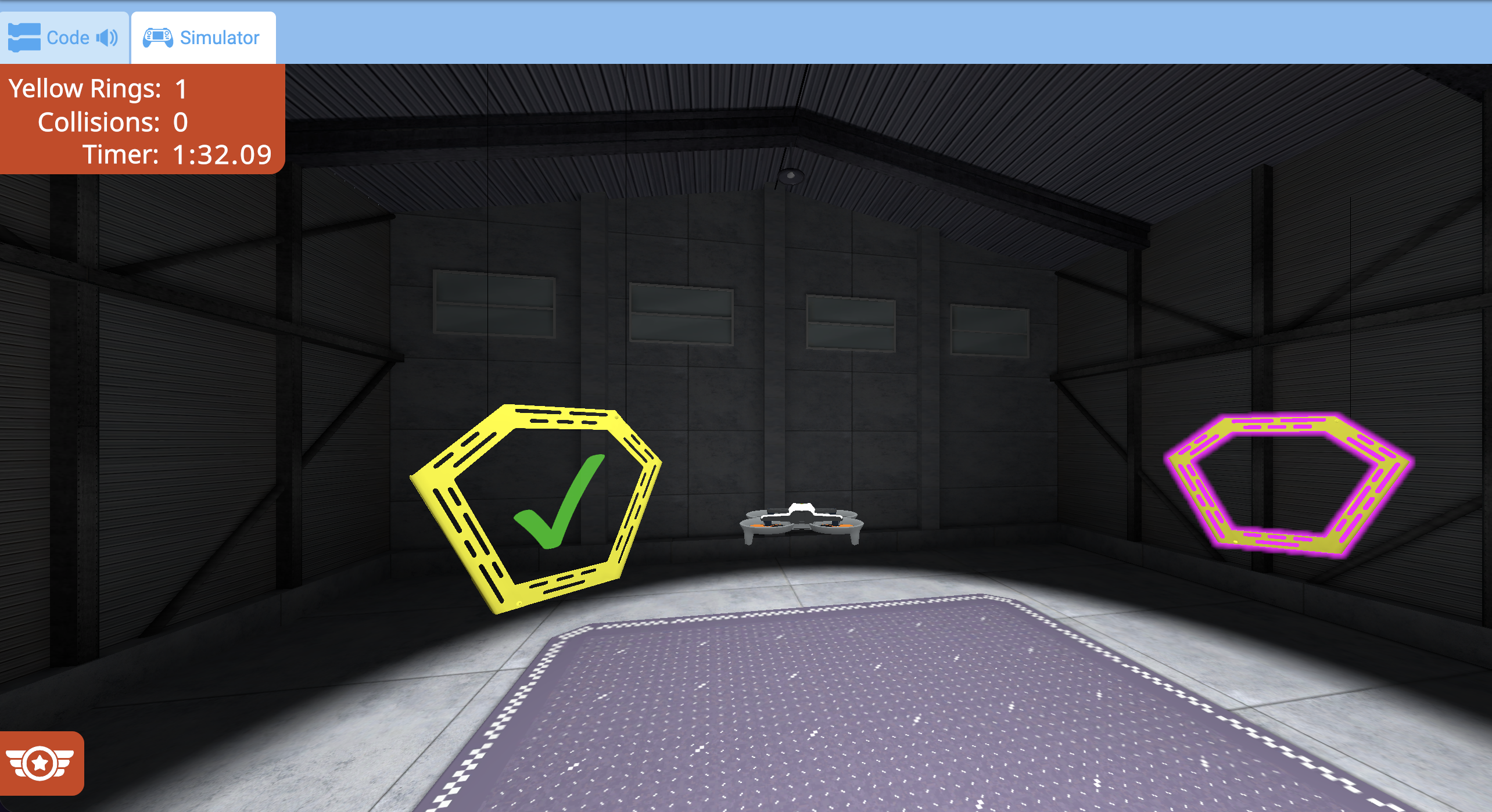
En las misiones con una trayectoria de vuelo predefinida, el primer anillo de dicha trayectoria se resaltará al iniciar el vuelo.
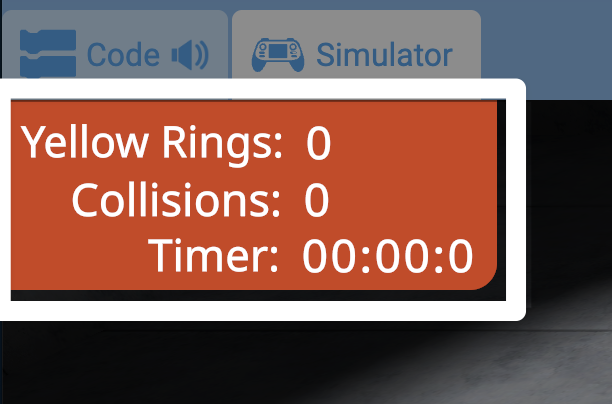
Las métricas en la esquina superior izquierda muestran el tiempo transcurrido y otros criterios específicos de la misión.
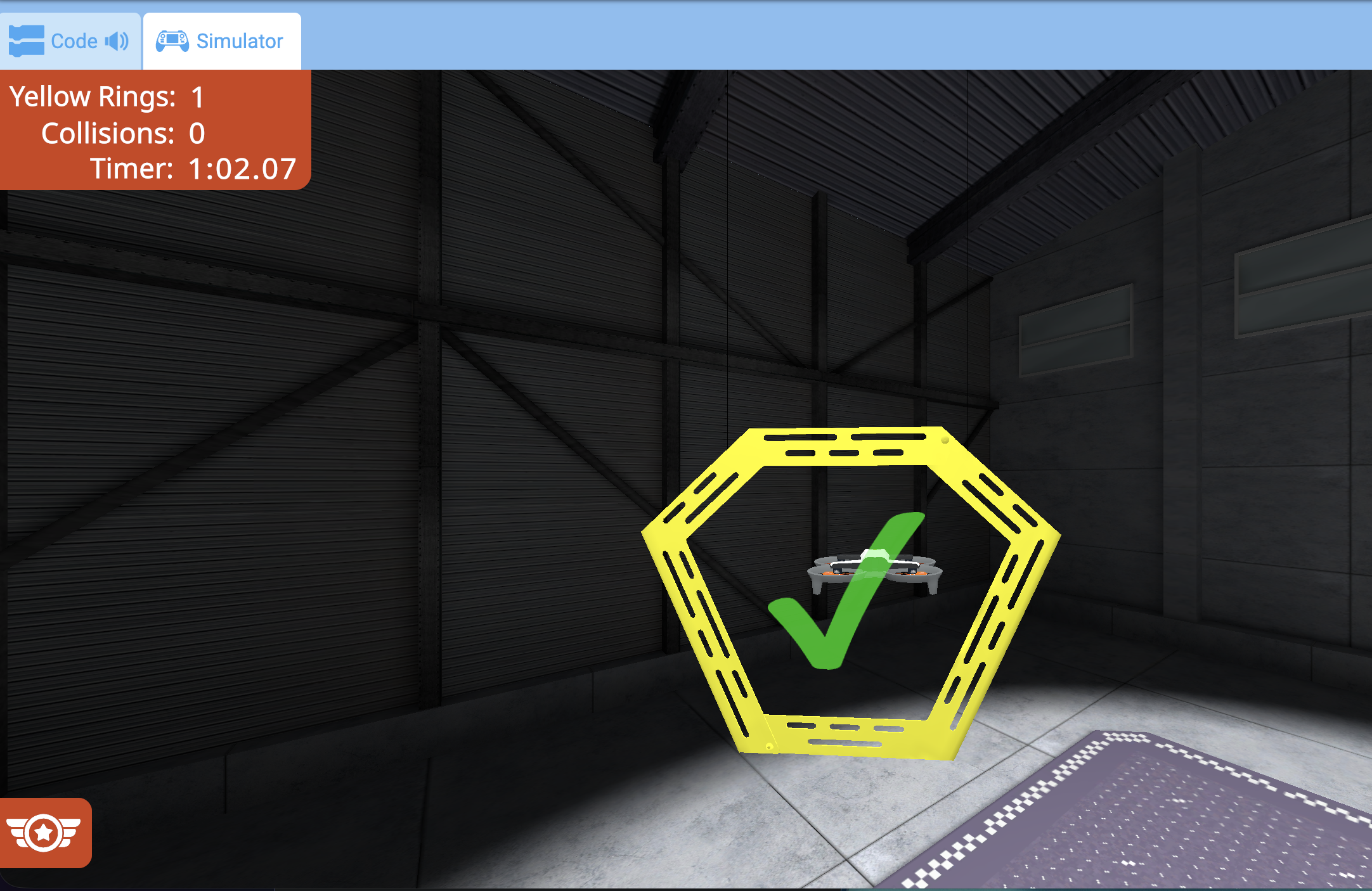
Una vez completado un objetivo de la misión, aparecerá una marca de verificación y las métricas en la esquina superior izquierda se actualizarán.
En las misiones con resaltado de ruta, se resaltará el siguiente paso de la trayectoria de vuelo, indicando hacia dónde volar a continuación.
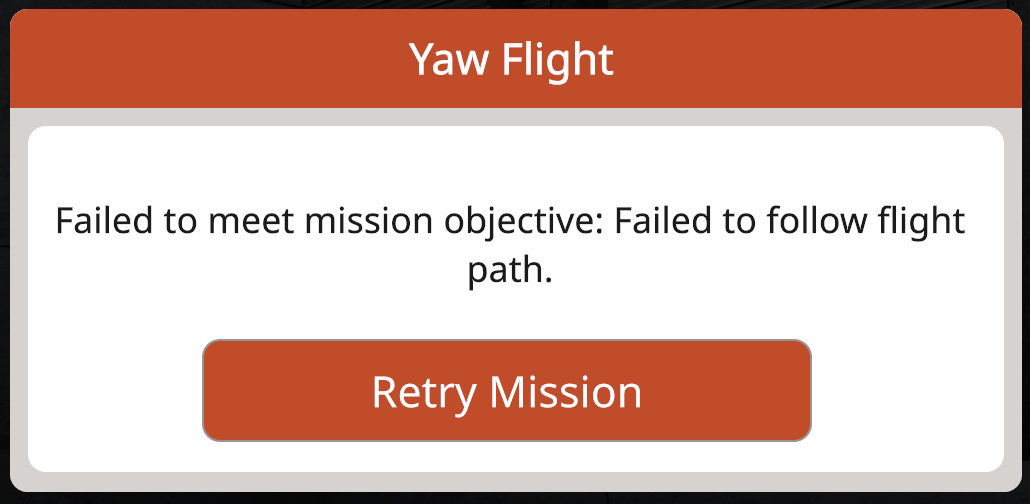
Si en algún momento el dron no logra completar los objetivos de la misión, esta finalizará y aparecerá un mensaje de error.
Selecciona el botón Reintentar misión para reiniciar la misión e intentarlo de nuevo.
Función de minimapa#
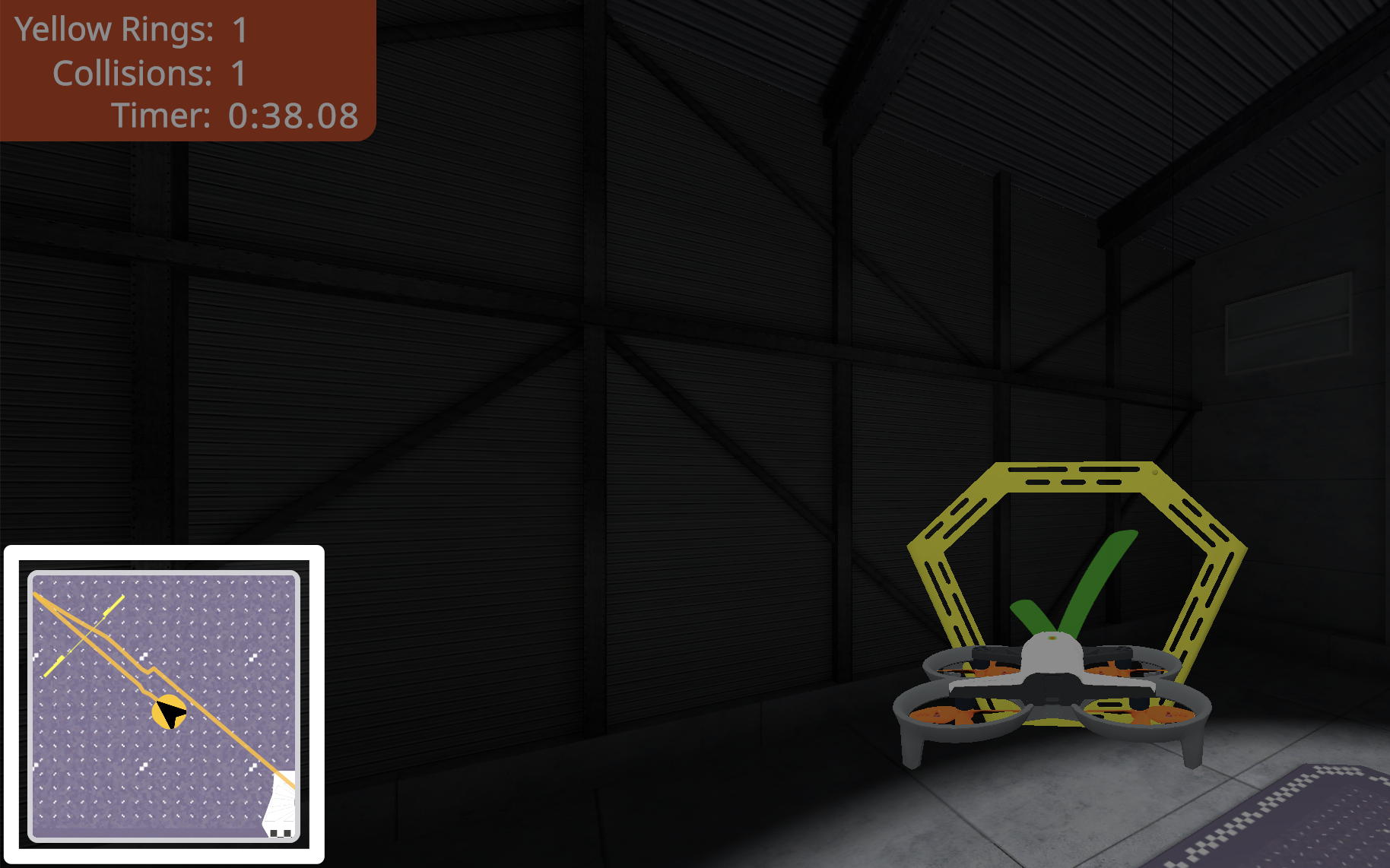
El minimapa situado en la esquina inferior izquierda del simulador muestra la trayectoria del dron en una vista aérea del campo mientras vuelas.
En el minimapa aparece una línea que traza la trayectoria del dron en tiempo real para ayudar a realizar un seguimiento del recorrido de vuelo.
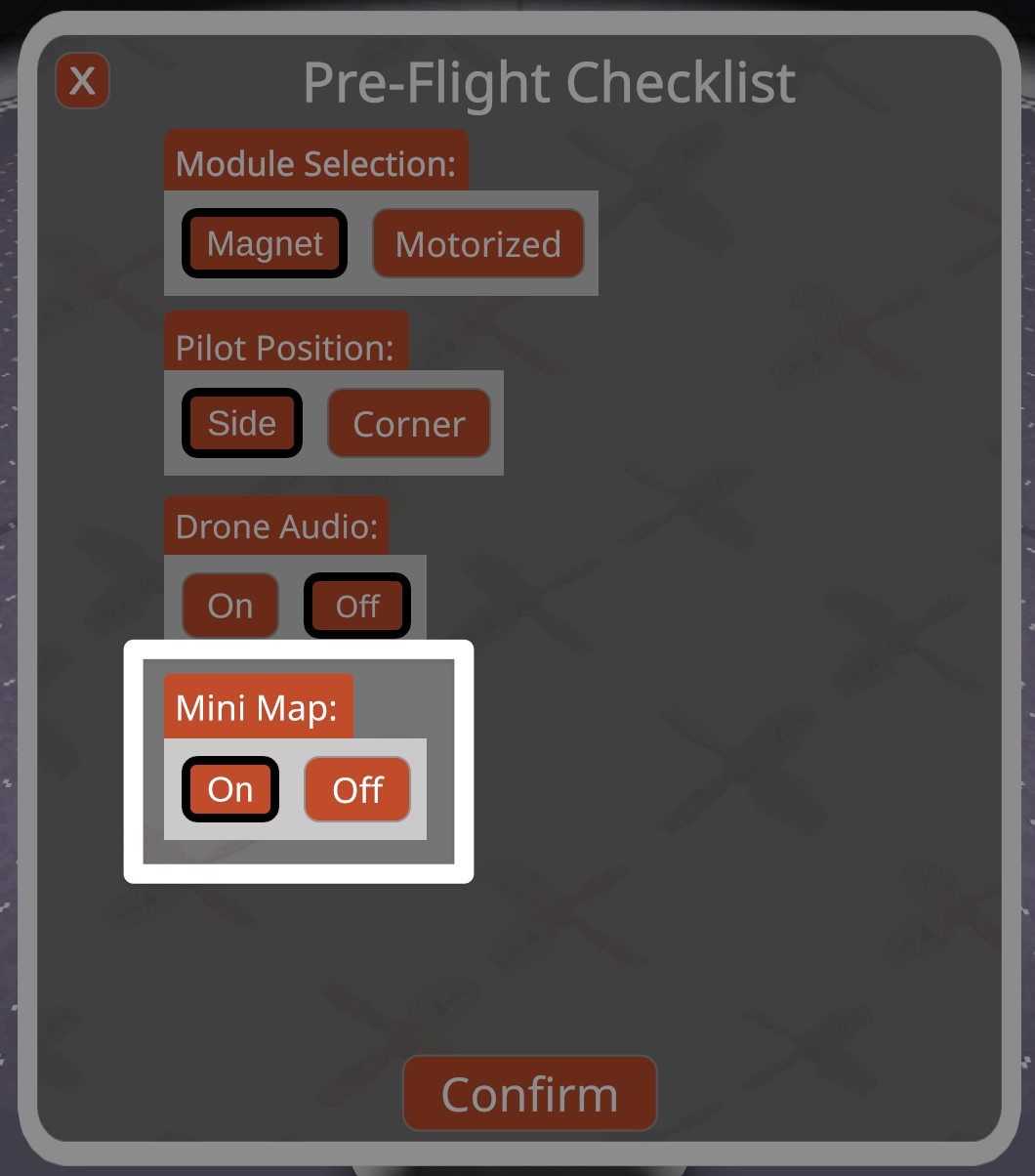
El minimapa se puede desactivar en la Lista de verificación previa al vuelo en cualquier momento. Consulta este tutorial para obtener más información sobre cómo acceder a la Lista de verificación previa al vuelo en el simulador de vuelo VEX AIR.
Obtención de insignias de la escuela de vuelo#
Tras completar con éxito la misión, se otorgará una insignia personalizada.
Niveles de insignias#
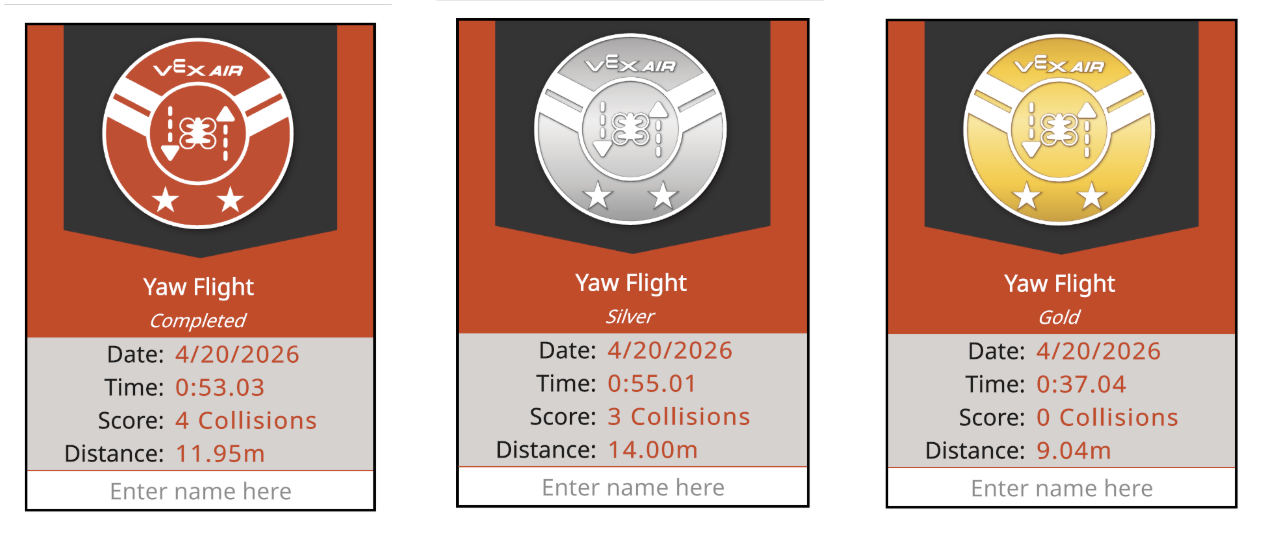
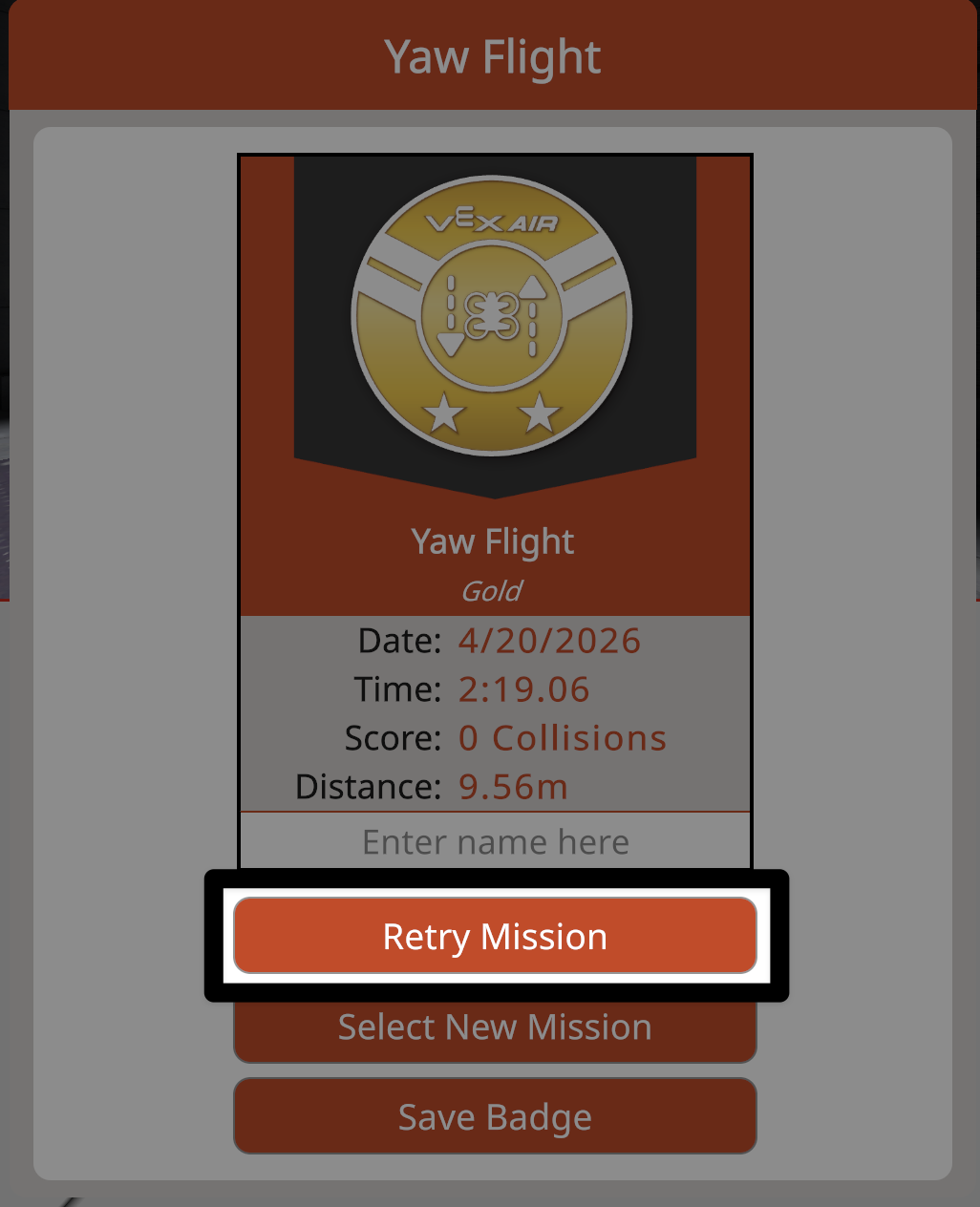
Cada insignia muestra el nivel de finalización, así como los datos de la misión: fecha, hora, métrica de puntuación y distancia recorrida. Los usuarios también pueden introducir su nombre para personalizar aún más su insignia.
Los indicadores de la misión determinan qué insignia se otorga:
Completado (naranja): indica que se lograron los objetivos de la misión.
Plata - indica que los objetivos de la misión se completaron con menos colisiones o en menos tiempo.
Oro - indica que la misión se ha completado de forma óptima.
Seleccione el botón Abrir registro de misión para cualquier misión en el menú Misiones de la Escuela de Vuelo para ver un PDF del registro de misión y revisar los criterios para obtener la insignia.
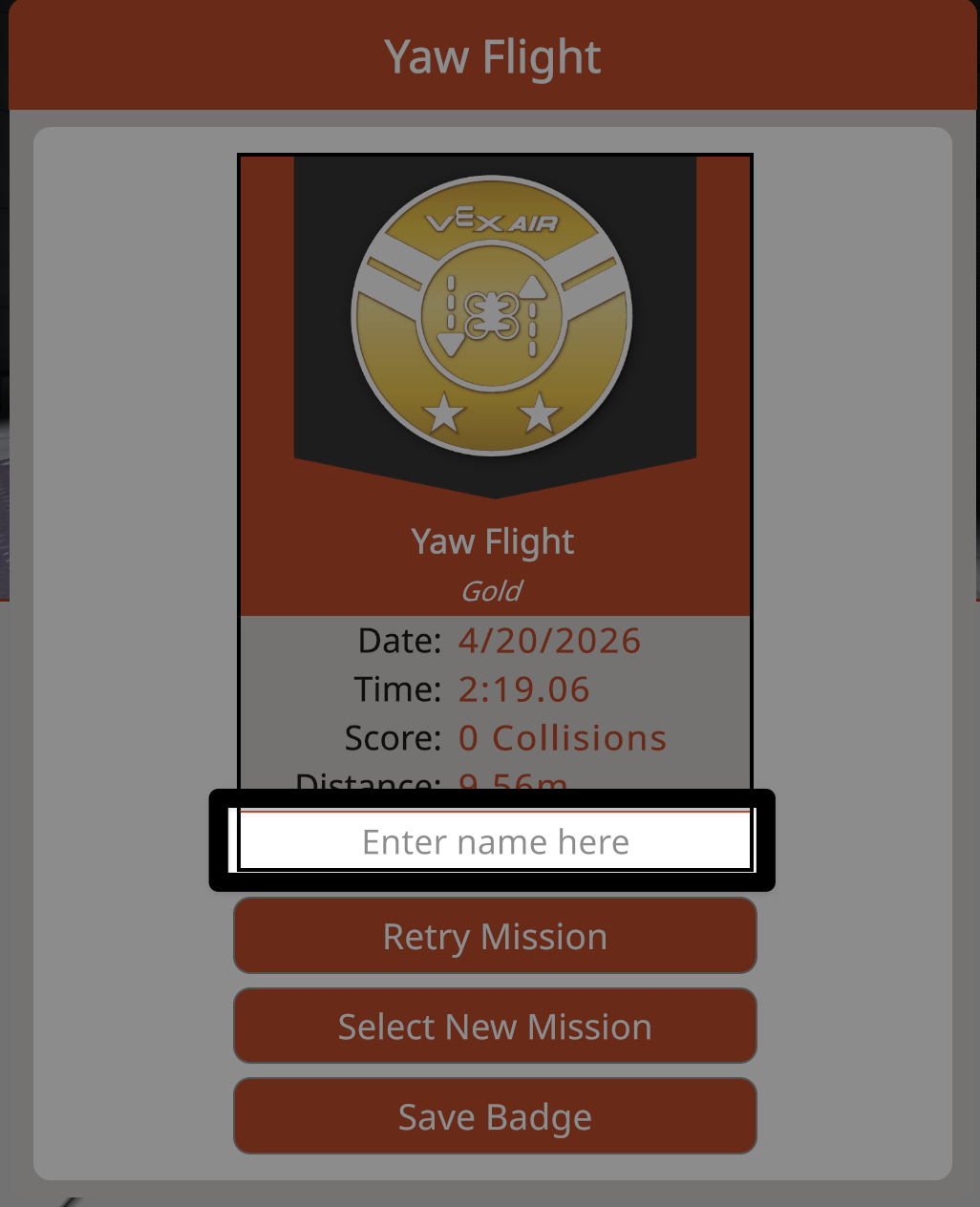
Personalización de una insignia#
Seleccione el cuadro de texto para introducir un nombre y personalizar aún más la insignia.
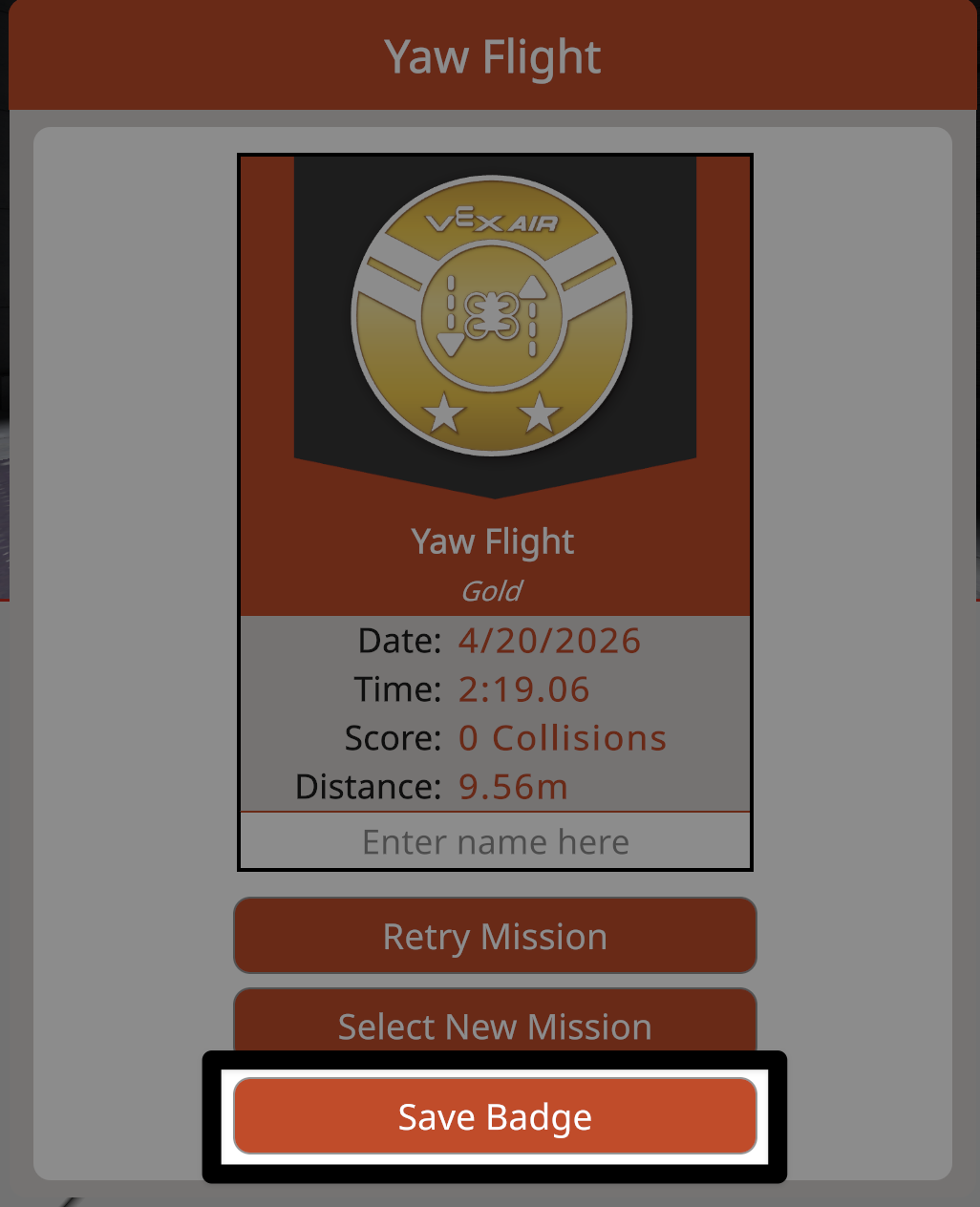
Selecciona el botón Guardar insignia para guardar un PDF de la insignia en tu dispositivo. Una vez guardada, la insignia se puede compartir electrónicamente o imprimirla.
Nota: La información de la credencial se borra al cerrar la ventana. Todas las credenciales deben guardarse para poder consultar los datos de vuelo posteriormente.
Saliendo de la ventana de la insignia#
Selecciona el botón Reintentar misión para volver a intentar la misma misión y ganar una insignia adicional.
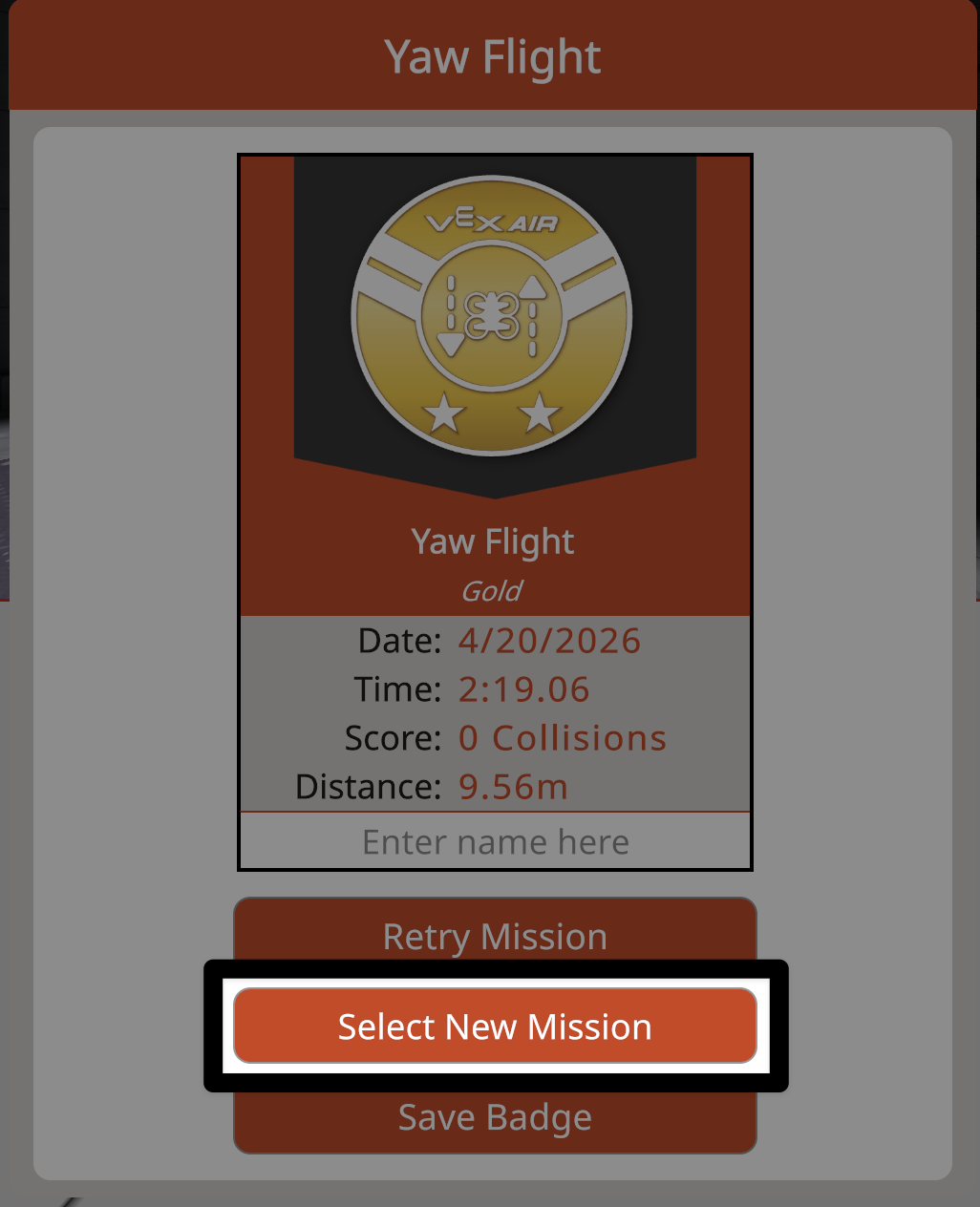
Seleccione el botón Seleccionar nueva misión para volver al menú de misiones de la escuela de vuelo y realizar una misión diferente.
Cierre de la escuela de vuelo#
Puedes volver a una configuración de práctica en el simulador o cerrar el menú de la misión de la escuela de vuelo en cualquier momento.
Regreso a la práctica#
Seleccione el botón Escuela de Vuelo en cualquier momento para volver al menú de la Escuela de Vuelo.
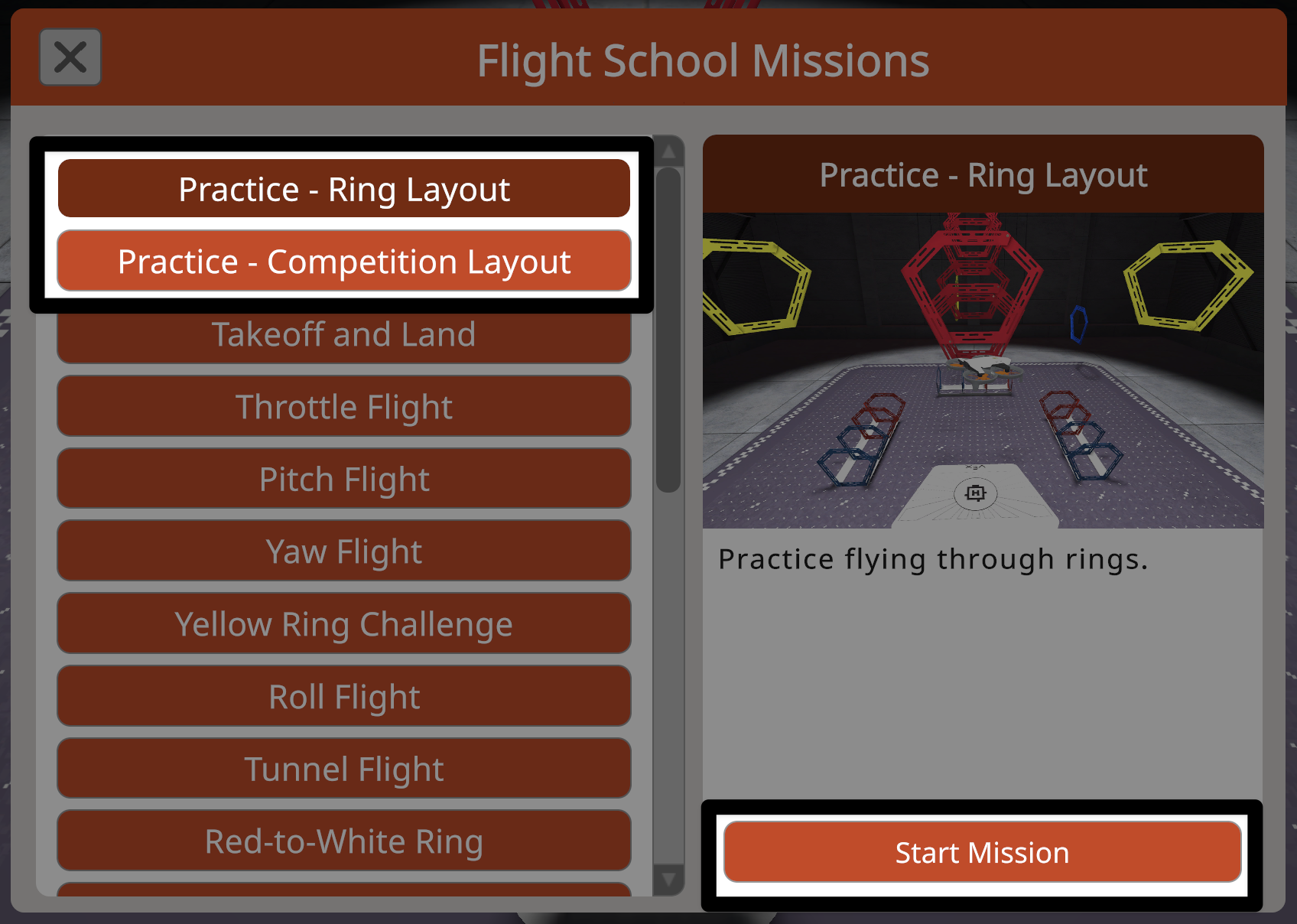
Los esquemas de práctica siempre están disponibles en la parte superior del menú de Misiones de la Escuela de Vuelo.
Seleccione el diseño de práctica al que desea regresar y, a continuación, seleccione el botón Iniciar misión para salir de la Escuela de vuelo y continuar practicando.
Cierre del menú de misiones de la escuela de vuelo#
Seleccione el botón X en la esquina superior izquierda del menú de la Misión de la Escuela de Vuelo para cerrar el menú y volver a la pantalla anterior.