Χρήση Σχολής Πτήσεων#

Ο Προσομοιωτής Πτήσης VEX AIR επιτρέπει στους χρήστες να εξασκούν τις δεξιότητες πιλοτικής λειτουργίας με ένα εικονικό VEX AIR Drone και ένα φυσικό χειριστήριο VEX AIR Drone. Η Σχολή Πτήσης προσθέτει προκλήσεις αποστολής, ανατροφοδότηση σε πραγματικό χρόνο και κοινόχρηστα σήματα για μετρήσιμη πρόοδο.

Άνοιγμα μιας Αποστολής Σχολής Πτήσεων#

Κάθε αποστολή από το Εικονικό Μάθημα Πτήσης περιλαμβάνεται στη Σχολή Πτήσεων. Πρέπει να είστε συνδεδεμένοι στο VEXcode AIR και να έχετε ανοιχτή την καρτέλα Προσομοιωτής για να αποκτήσετε πρόσβαση στη Σχολή Πτήσεων. Δείτε αυτό το σεμινάριο για να μάθετε περισσότερα σχετικά με τη σύνδεση στον Προσομοιωτή Πτήσης VEX AIR.

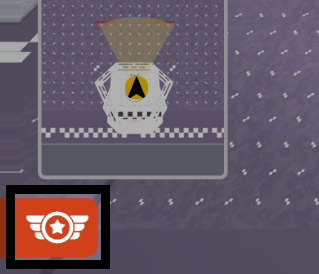
Για να ανοίξετε τη Σχολή Πτήσεων, επιλέξτε το κουμπί Σχολή Πτήσεων στην κάτω αριστερή γωνία του προσομοιωτή.

Ένα κουμπί με φτερά και ένα εικονίδιο αστεριού σε κύκλο, στην κάτω αριστερή γωνία της διεπαφής του VEX AIR Flight Simulator.

Αυτό μπορεί να επιλεγεί ανά πάσα στιγμή για να ανοίξει το μενού Αποστολές Σχολής Πτήσεων.

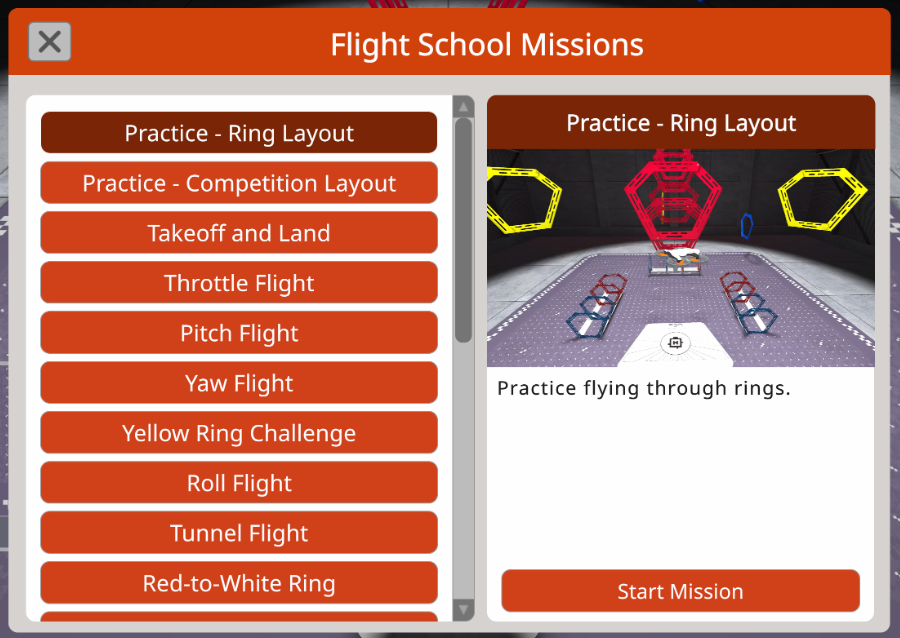
Το μενού Αποστολών Σχολής Πτήσεων εμφανίζει μια κυλιόμενη λίστα με τις διαθέσιμες αποστολές και διατάξεις εξάσκησης στα αριστερά.

Το παράθυρο μενού Αποστολών Σχολής Πτήσεων εμφανίζει μια λίστα αποστολών ως κουμπιά στην αριστερή πλευρά, με ένα παράθυρο προεπισκόπησης στα δεξιά. Το παράθυρο προεπισκόπησης εμφανίζει μια σύνοψη εικόνας και κειμένου με κουμπιά στην κάτω δεξιά γωνία.

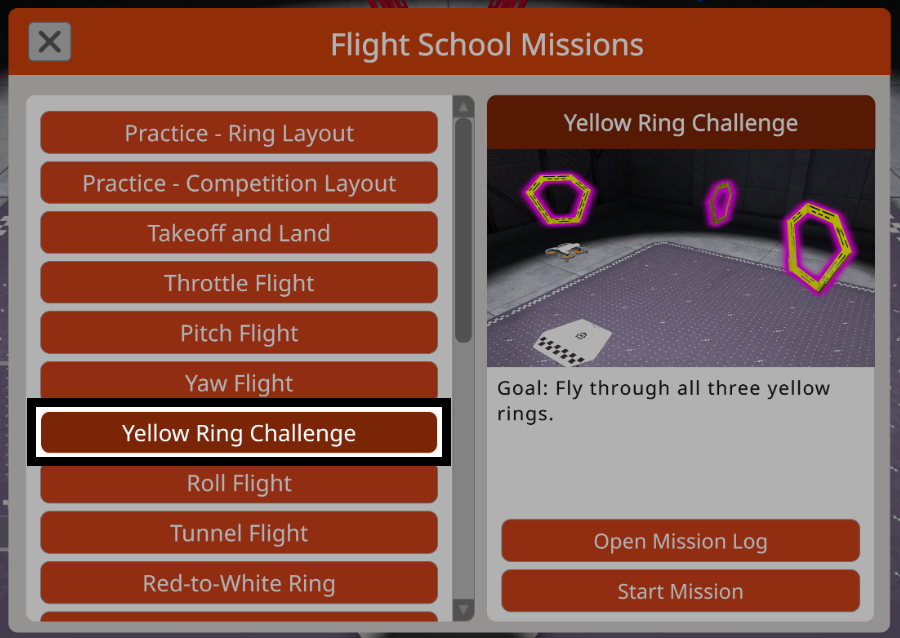
Επιλέξτε μια αποστολή για να δείτε μια σύνοψη της αποστολής μαζί με έναν σύνδεσμο προς το Αρχείο Καταγραφής Αποστολής από το Εικονικό Μάθημα Πτήσης στη δεξιά πλευρά του μενού.

Το μενού Αποστολές Σχολής Πτήσεων με μια επιλεγμένη αποστολή στη λίστα, που δείχνει τη σύνοψη και τα κουμπιά της συγκεκριμένης αποστολής στα δεξιά.

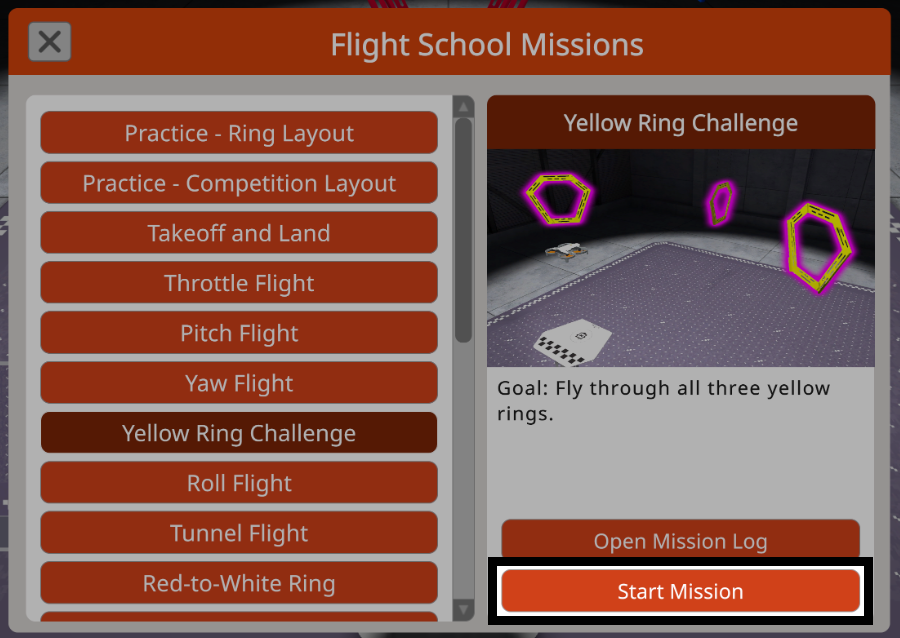
Επιλέξτε το κουμπί Έναρξη Αποστολής για να ξεκινήσετε την αποστολή στη Σχολή Πτήσεων.

Το μενού Αποστολών Σχολής Πτήσεων με το κουμπί Έναρξη Αποστολής επισημασμένο στην κάτω δεξιά γωνία.

Πετώντας μια Αποστολή#

Κάθε αποστολή στη Σχολή Πτήσεων έχει σχεδιαστεί για να υποστηρίζει την εστίαση στους στόχους της αποστολής και περιλαμβάνει λειτουργίες παρακολούθησης της προόδου.

Σε ορισμένες αποστολές, θα εμφανίζονται μόνο τα στοιχεία στο πεδίο που σχετίζονται με την επιλεγμένη αποστολή. Αυτό βοηθά στην απλοποίηση της διάταξης και διατηρεί την εστίαση στους στόχους της αποστολής.

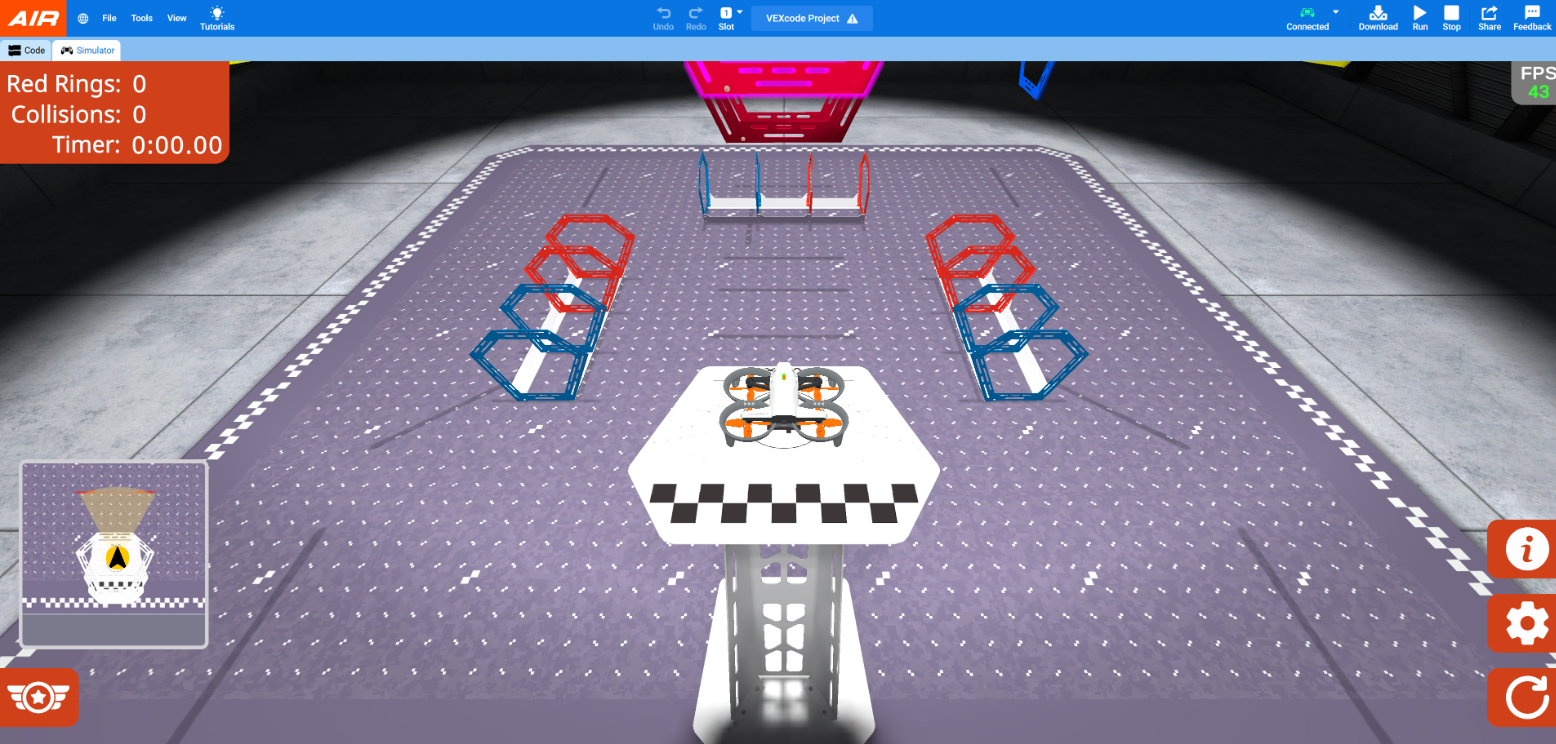
Σε αποστολές με προκαθορισμένη διαδρομή πτήσης, ο πρώτος δακτύλιος σε αυτήν τη διαδρομή θα επισημανθεί κατά την έναρξη.

Στιγμιότυπο οθόνης από τον προσομοιωτή κατά την έναρξη της αποστολής. Το drone βρίσκεται στην πλατφόρμα και εμφανίζονται δύο κίτρινοι δακτύλιοι στο πεδίο. Ο πρώτος δακτύλιος στην πορεία της αποστολής είναι επισημασμένος.

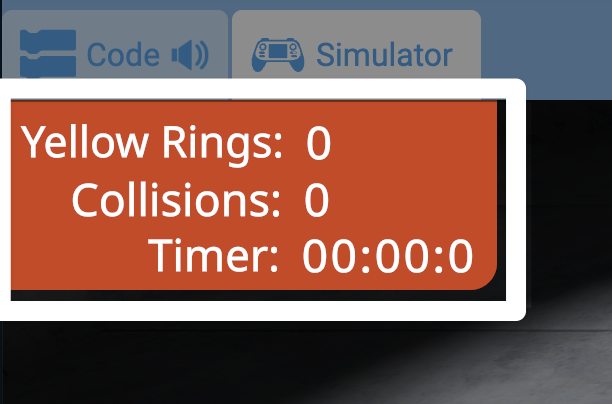
Οι μετρήσεις στην επάνω αριστερή γωνία δείχνουν τον χρόνο που έχει παρέλθει και πρόσθετα κριτήρια ειδικά για την αποστολή.

Ένα κοντινό στιγμιότυπο οθόνης της επάνω αριστερής γωνίας του προσομοιωτή με επισημασμένο το πλαίσιο μετρήσεων που δείχνει έναν μετρητή για δακτυλίους και συγκρούσεις, καθώς και ένα χρονόμετρο.

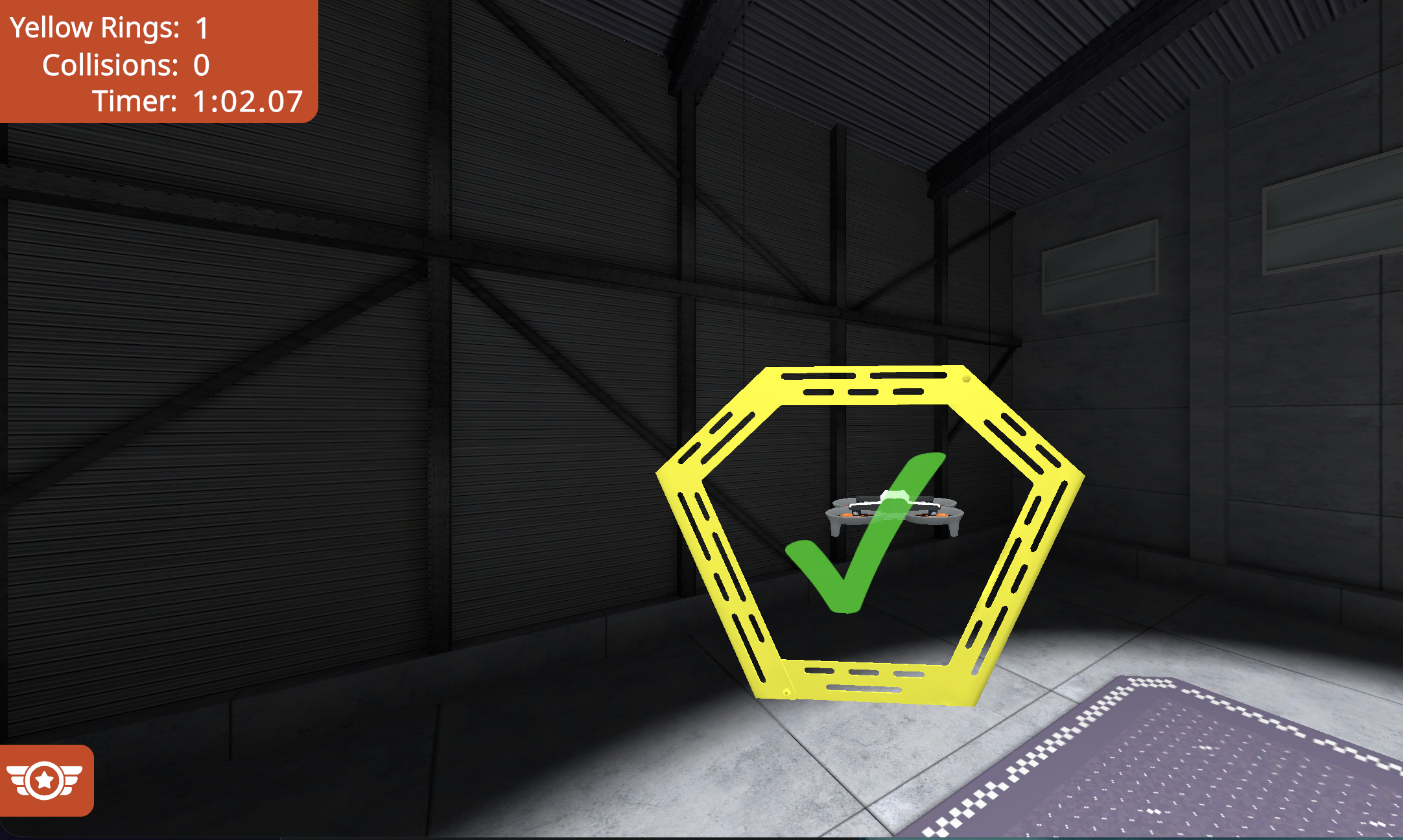
Μόλις ολοκληρωθεί ένας στόχος αποστολής, θα εμφανιστεί ένα σημάδι επιλογής και οι μετρήσεις στην επάνω αριστερή γωνία θα ενημερωθούν.

Στιγμιότυπο οθόνης κατά τη διάρκεια της πτήσης που δείχνει το drone να πετάει μέσα από έναν επισημασμένο δακτύλιο με ένα πράσινο σημάδι επιλογής που υποδεικνύει την ολοκλήρωση και τις μετρήσεις ενημερωμένες.

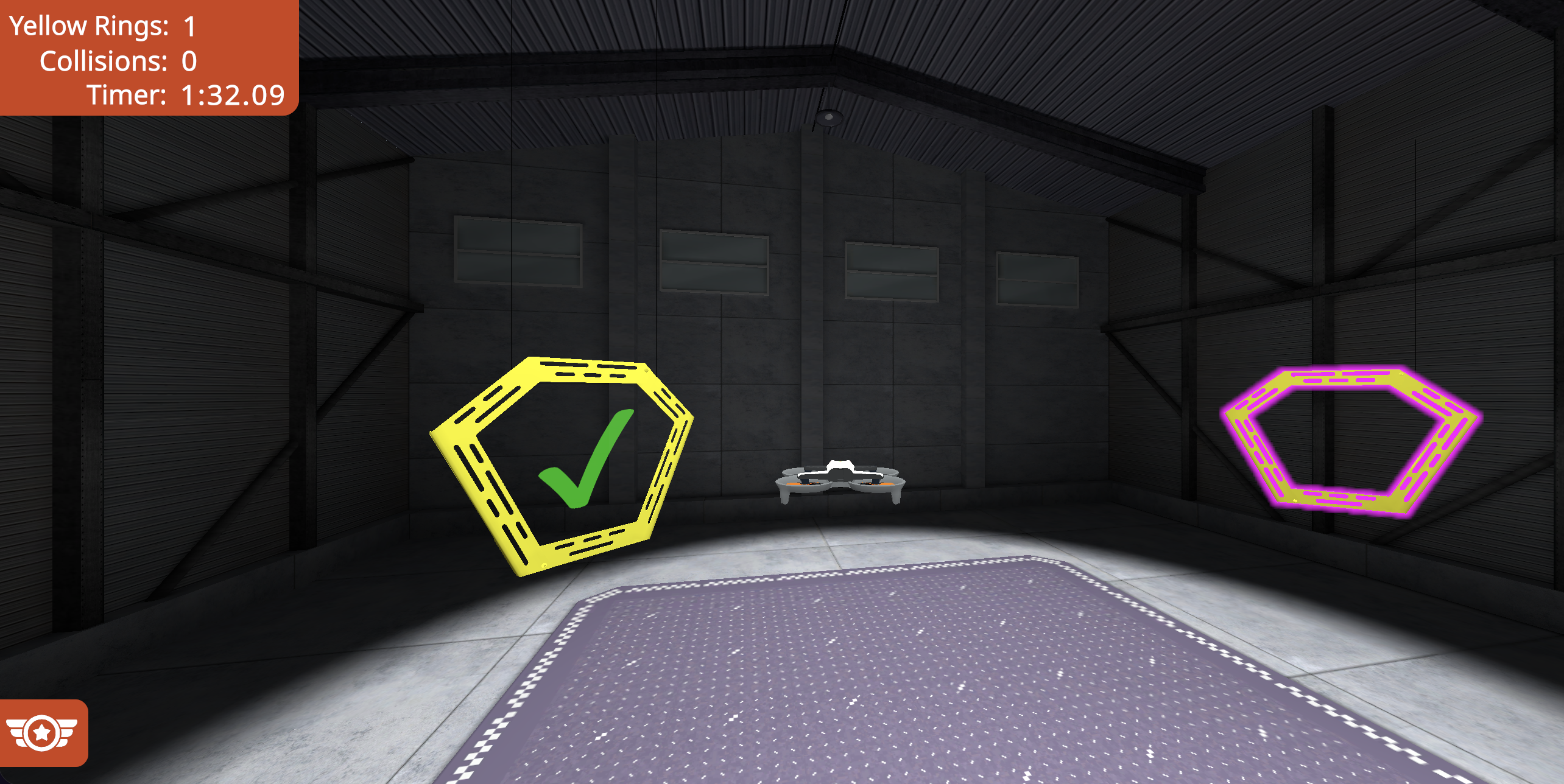
Σε αποστολές με επισήμανση διαδρομής, το επόμενο βήμα της διαδρομής πτήσης θα επισημανθεί, δείχνοντας πού θα πετάξετε στη συνέχεια.

Ένα στιγμιότυπο οθόνης κατά τη διάρκεια της πτήσης που δείχνει έναν ολοκληρωμένο δακτύλιο με ένα πράσινο σημάδι επιλογής και τον επόμενο δακτύλιο στη διαδρομή επισημασμένο για να υποδείξει πού να πετάξετε στη συνέχεια.

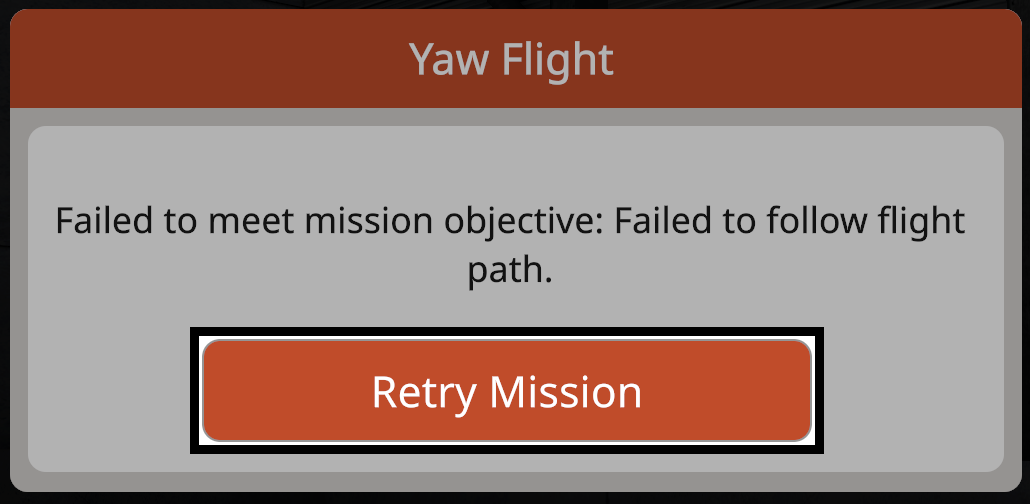
Εάν σε οποιοδήποτε σημείο το drone δεν καταφέρει να ολοκληρώσει τους στόχους της αποστολής, η αποστολή θα τερματιστεί και θα εμφανιστεί ένα μήνυμα κατάστασης αποτυχίας.

Επιλέξτε το κουμπί Επανάληψη Αποστολής για να επανεκκινήσετε την αποστολή και να προσπαθήσετε ξανά.

Ένα μήνυμα κατάστασης αποτυχίας που υποδεικνύει ότι ο στόχος της αποστολής δεν επιτεύχθηκε, με την εμφάνιση ενός κουμπιού "Επανάληψη αποστολής".

Λειτουργία μίνι χάρτη#

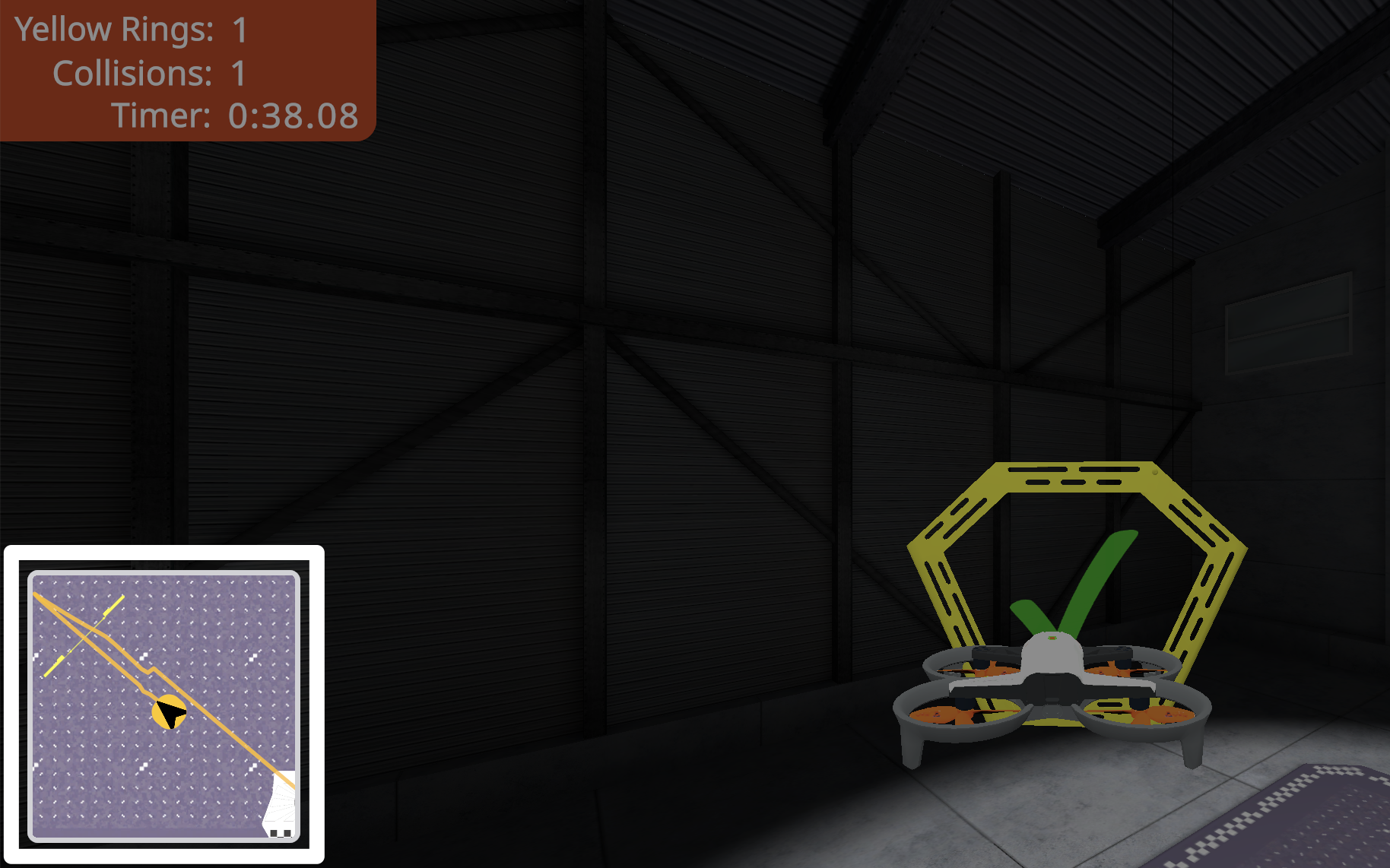
Ο μίνι χάρτης στην κάτω αριστερή γωνία του προσομοιωτή δείχνει την πορεία του drone σε μια προβολή από πάνω προς τα κάτω του πεδίου καθώς πετάτε.

Μια γραμμή που παρακολουθεί την πορεία του drone σε πραγματικό χρόνο εμφανίζεται στον μίνι χάρτη για να βοηθά στην παρακολούθηση της πορείας πτήσης.

Στιγμιότυπο οθόνης κατά τη διάρκεια της πτήσης με τη λειτουργία μίνι χάρτη επισημασμένη στην κάτω αριστερή γωνία, που δείχνει τη θέση του drone και μια χαραγμένη γραμμή πορείας πτήσης.

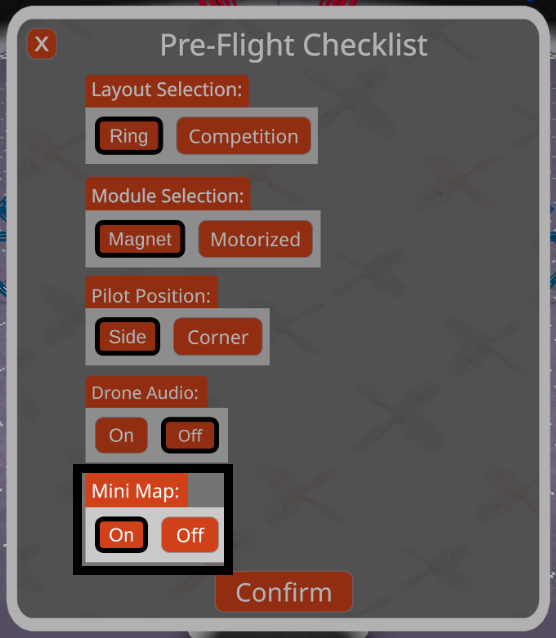
Ο μίνι χάρτης μπορεί να απενεργοποιηθεί στη Λίστα Ελέγχου Πριν από την Πτήση ανά πάσα στιγμή. Δείτε αυτό το σεμινάριο για να μάθετε περισσότερα σχετικά με την πρόσβαση στη Λίστα Ελέγχου Πριν από την Πτήση στον Προσομοιωτή Πτήσης VEX AIR.

Στιγμιότυπο οθόνης της Λίστας Ελέγχου Πριν από την Πτήση με επισημασμένες τις επιλογές Μίνι Χάρτη και εμφανιζόμενα τα κουμπιά Ενεργοποίησης/Απενεργοποίησης.

Απόκτηση Εμβλημάτων Σχολής Πτήσεων#

Μετά την επιτυχή ολοκλήρωση της αποστολής, θα απονεμηθεί ένα προσαρμοσμένο σήμα.

Επίπεδα σήματος#

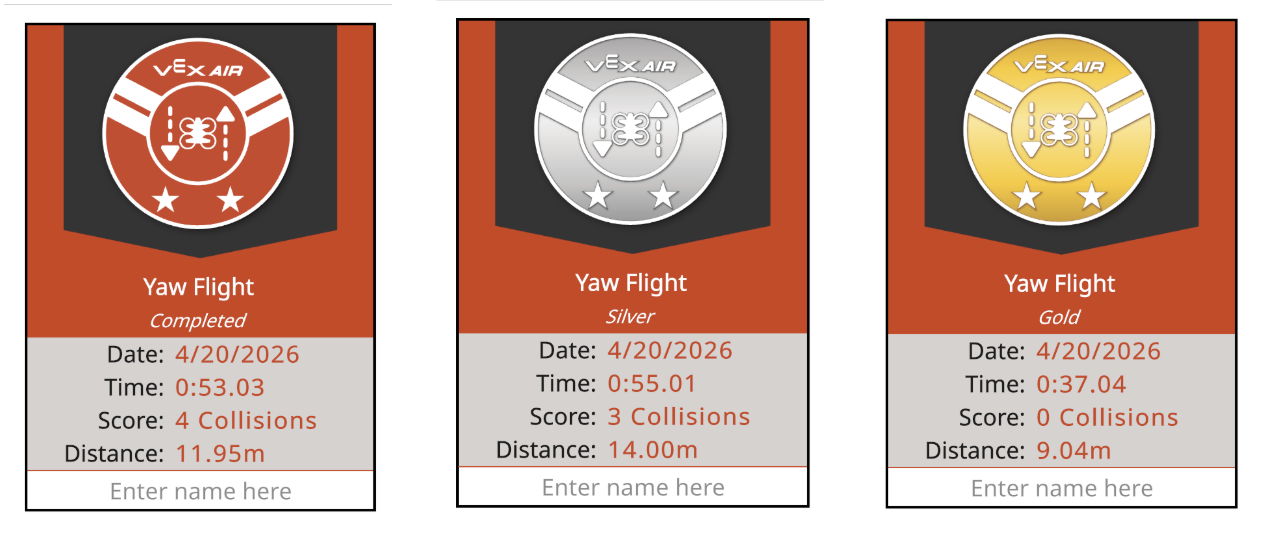
Κάθε σήμα δείχνει το επίπεδο ολοκλήρωσης, καθώς και τα δεδομένα της κάθε αποστολής, όπως ημερομηνία, ώρα, μετρικό σκορ και την απόσταση που διανύθηκε. Οι χρήστες μπορούν επίσης να εισάγουν το όνομά τους για να εξατομικεύσουν περαιτέρω το σήμα τους.

Οι μετρήσεις της αποστολής καθορίζουν ποιο έμβλημα απονέμεται:

  • Ολοκληρώθηκε (πορτοκαλί) - υποδεικνύει ότι οι στόχοι της αποστολής επιτεύχθηκαν.

  • Ασημένιο - υποδεικνύει ότι οι στόχοι της αποστολής ολοκληρώθηκαν με λιγότερες συγκρούσεις ή σε λιγότερο χρόνο.

  • Χρυσό - υποδεικνύει τη βέλτιστη ολοκλήρωση της αποστολής.

Τρία εμβλήματα για μια αποστολή που δείχνουν τα επίπεδα Ολοκληρωμένης (πορτοκαλί), Ασημένιου και Χρυσού δίπλα-δίπλα.

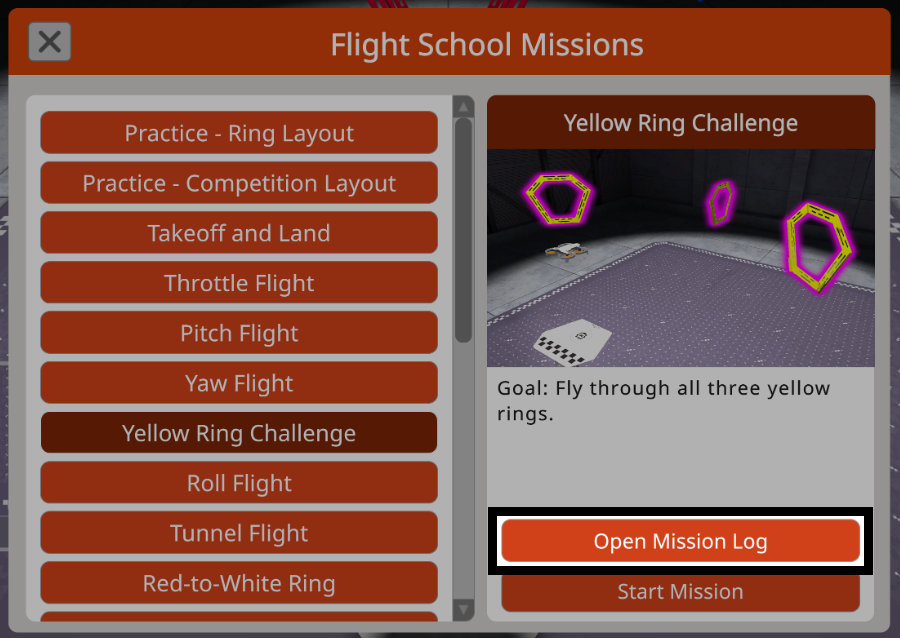
Επιλέξτε το κουμπί Άνοιγμα Αρχείου Καταγραφής Αποστολής για οποιαδήποτε αποστολή στο μενού Αποστολές της Σχολής Πτήσεων για να δείτε ένα PDF του Αρχείου Καταγραφής Αποστολής και να ελέγξετε τα κριτήρια για το σήμα.

Το μενού Αποστολές Σχολής Πτήσεων με επισημασμένο το κουμπί Άνοιγμα Αρχείου Αποστολών για μια επιλεγμένη αποστολή.

Εξατομίκευση ενός σήματος#

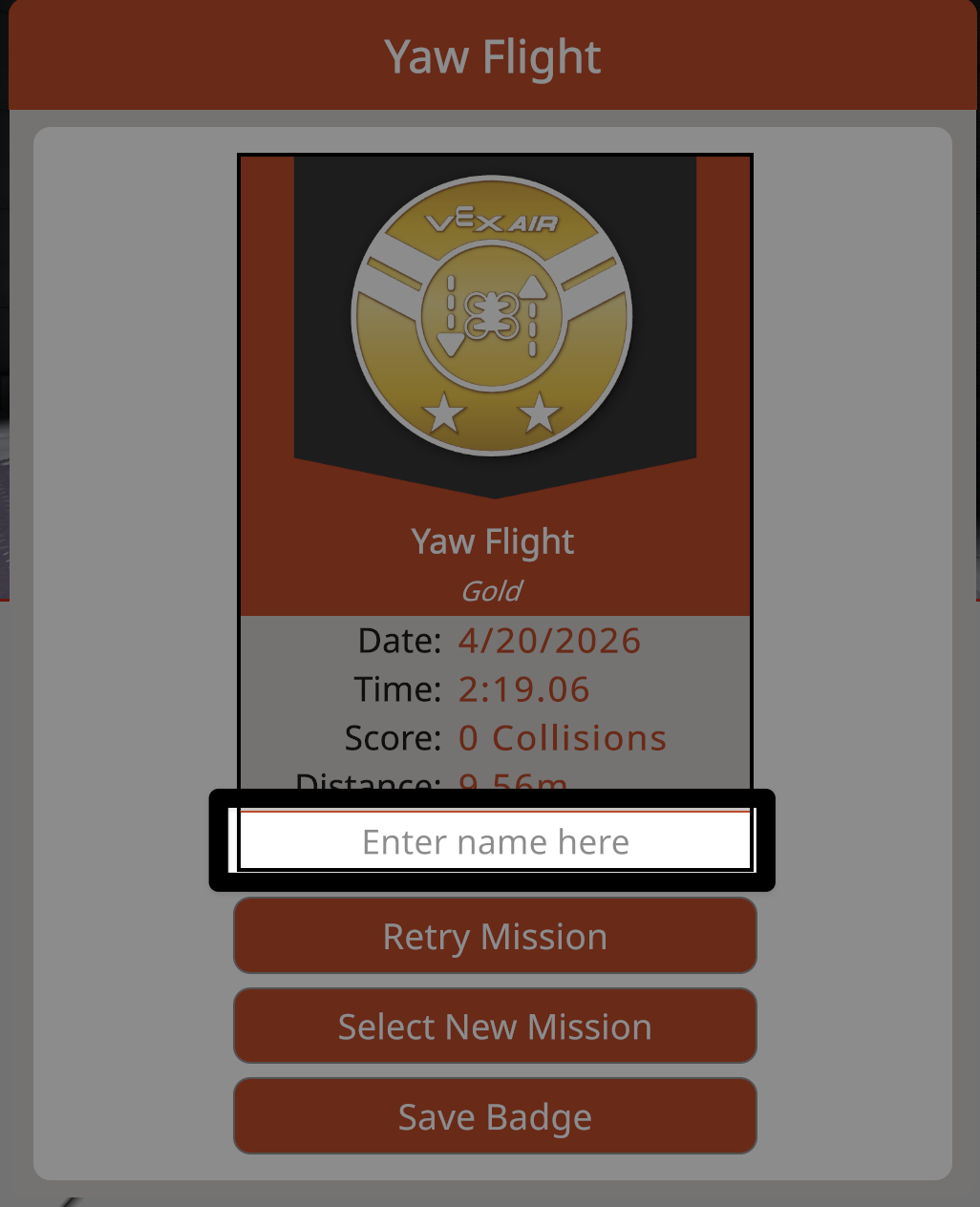
Επιλέξτε το πλαίσιο κειμένου για να εισαγάγετε ένα όνομα για να εξατομικεύσετε περαιτέρω ένα σήμα.

Ένα παράθυρο διαλόγου με το σήμα αποστολής με επισημασμένο το πλαίσιο κειμένου ονόματος.

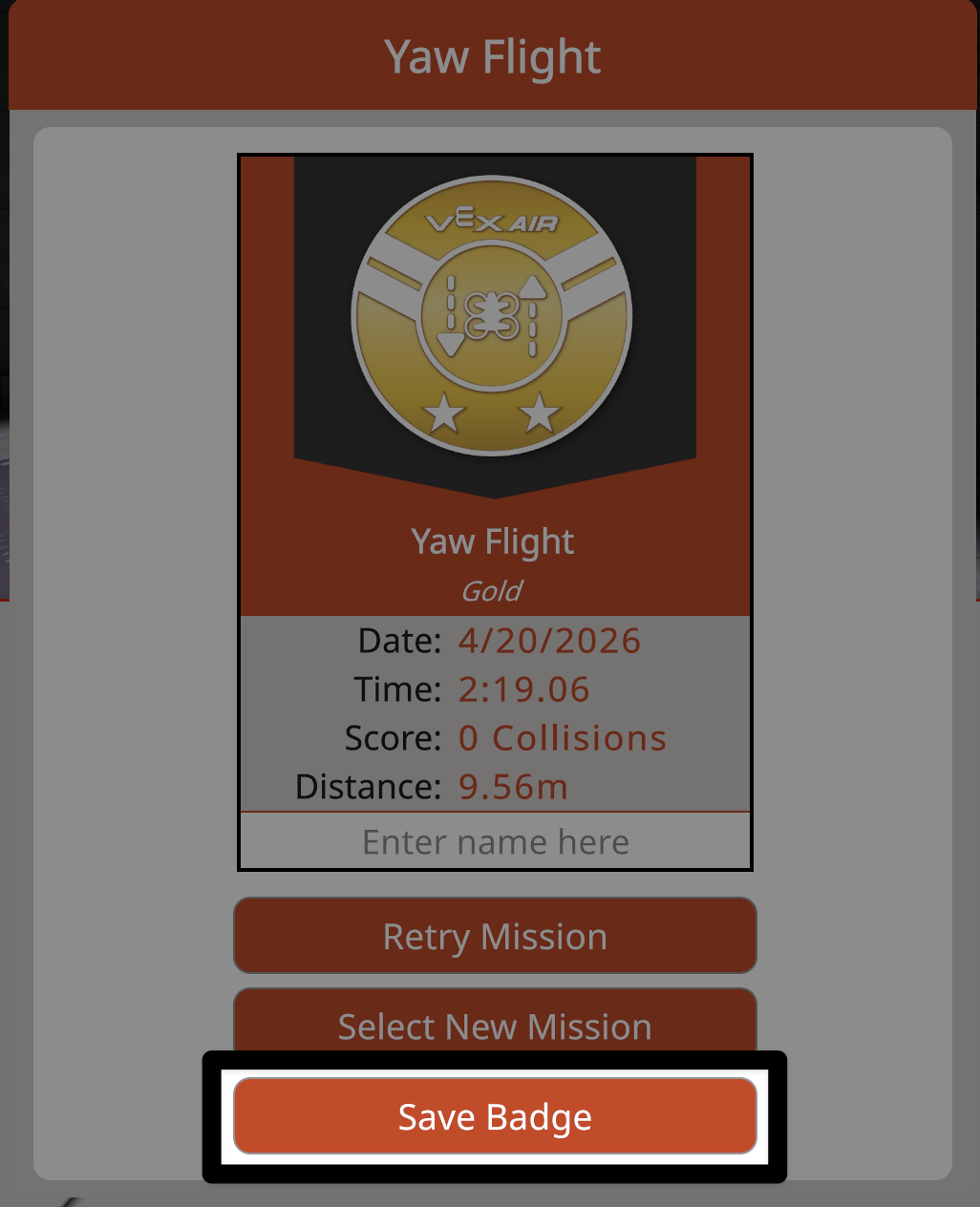
Επιλέξτε το κουμπί Αποθήκευση σήματος για να αποθηκεύσετε ένα PDF του σήματος στη συσκευή σας. Μόλις αποθηκευτούν, τα σήματα μπορούν να κοινοποιηθούν ηλεκτρονικά ή φυσικά μέσω εκτύπωσης.

Σημείωση: Οι πληροφορίες του σήματος διαγράφονται μόλις κλείσει το παράθυρο. Όλα τα σήματα πρέπει να αποθηκευτούν για να δείτε συγκεκριμένα δεδομένα πτήσης αργότερα.

Ένα παράθυρο διαλόγου με το σήμα αποστολής με επισημασμένο το κουμπί «Αποθήκευση Σήματος».

Φεύγοντας από το παράθυρο Badge#

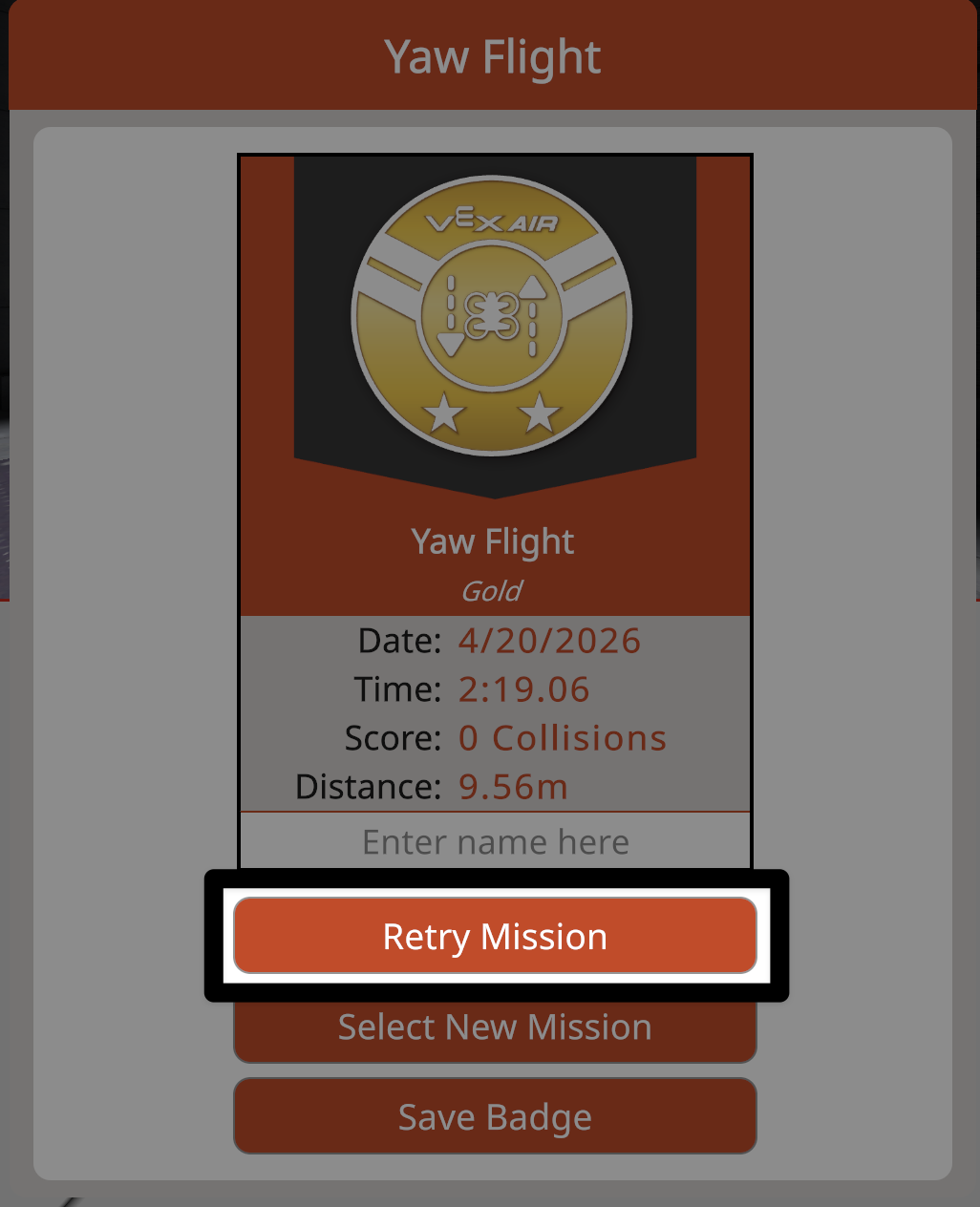
Επιλέξτε το κουμπί Επανάληψη Αποστολής για να δοκιμάσετε ξανά την ίδια αποστολή και να κερδίσετε ένα επιπλέον έμβλημα.

Ένα παράθυρο διαλόγου με το έμβλημα αποστολής με επισημασμένο το κουμπί «Επανάληψη Αποστολής».

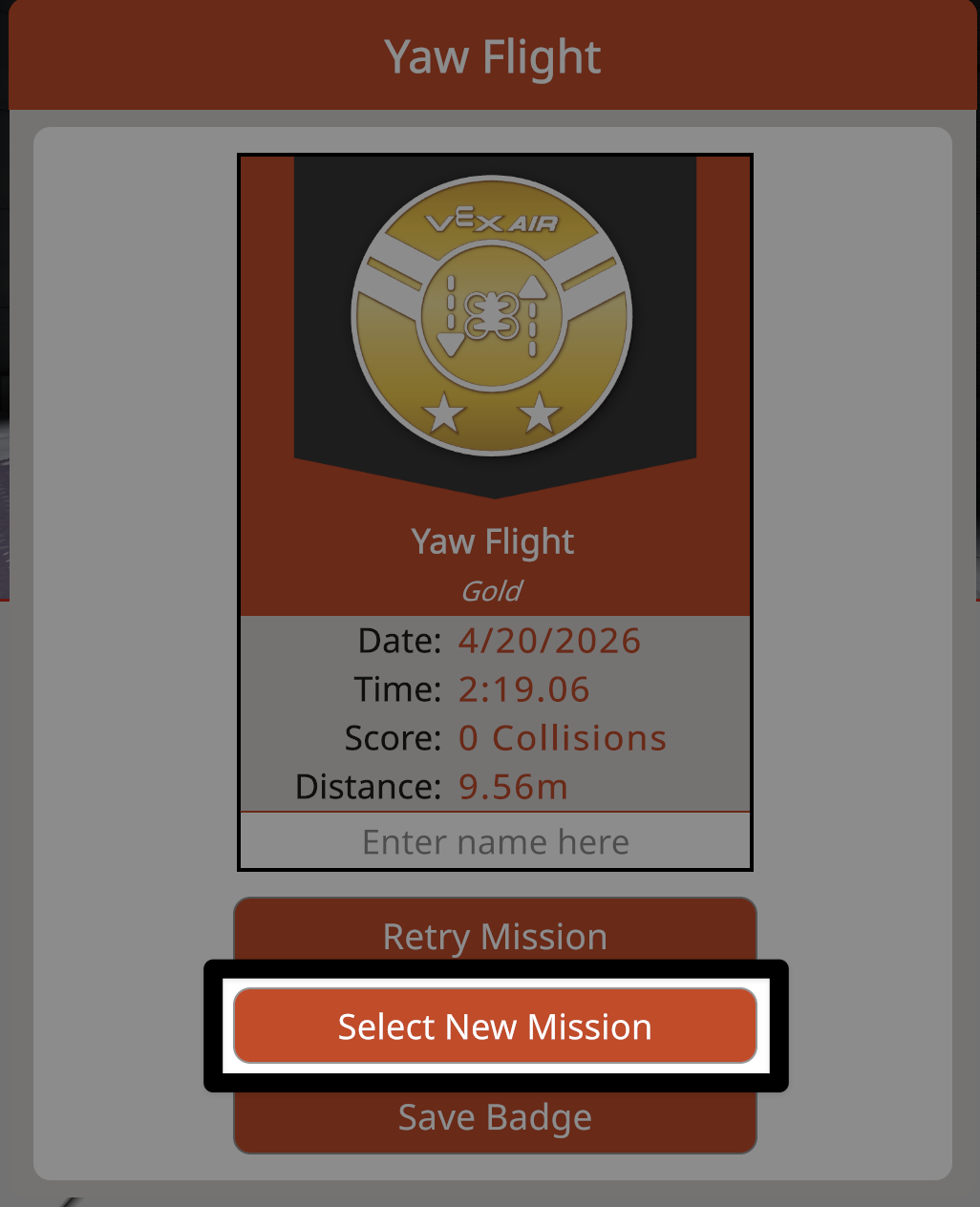
Επιλέξτε το κουμπί Επιλογή Νέας Αποστολής για να επιστρέψετε στο μενού Αποστολών Σχολής Πτήσεων και να πετάξετε σε μια διαφορετική αποστολή.

Ένα παράθυρο διαλόγου με το σήμα αποστολής με επισημασμένο το κουμπί "Επιλογή Νέας Αποστολής".

Κλείσιμο Σχολής Πτήσεων#

Μπορείτε να επιστρέψετε σε μια διάταξη εξάσκησης στον προσομοιωτή ή να κλείσετε το μενού Αποστολής Σχολής Πτήσεων ανά πάσα στιγμή.

Επιστροφή στην Πρακτική#

Επιλέξτε το κουμπί Σχολή Πτήσεων οποιαδήποτε στιγμή για να επιστρέψετε στο μενού Σχολής Πτήσεων.

Στιγμιότυπο οθόνης κατά τη διάρκεια της πτήσης με το κουμπί Σχολής Πτήσεων επισημασμένο στην κάτω αριστερή γωνία.

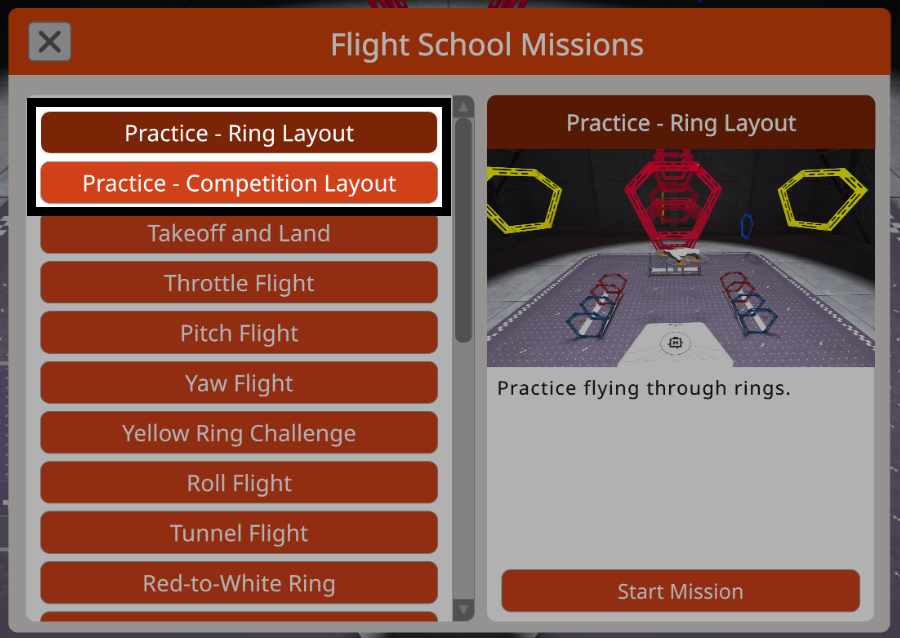
Οι διατάξεις εξάσκησης είναι πάντα διαθέσιμες στην κορυφή του μενού Αποστολών της Σχολής Πτήσεων.

Επιλέξτε τη Διάταξη Πρακτικής στην οποία θέλετε να επιστρέψετε και, στη συνέχεια, επιλέξτε το κουμπί Έναρξη Αποστολής για να φύγετε από τη Σχολή Πτήσεων και να συνεχίσετε την εξάσκηση.

Το μενού Αποστολών της Σχολής Πτήσεων με τις διατάξεις εξάσκησης επισημασμένες στην κορυφή της λίστας.

Κλείσιμο του μενού αποστολής της Σχολής Πτήσεων#

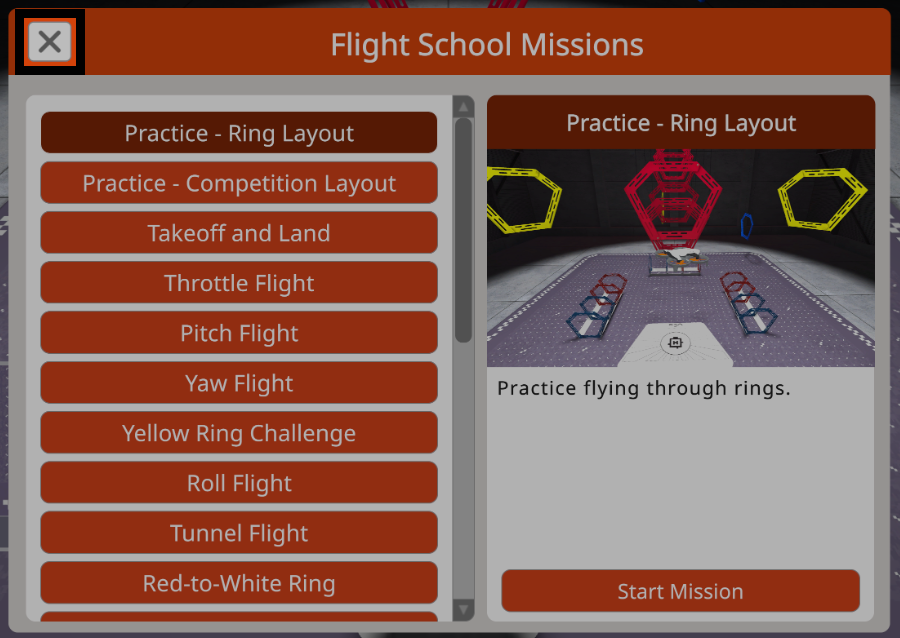
Επιλέξτε το κουμπί X στην επάνω αριστερή γωνία του μενού Αποστολής Σχολής Πτήσεων για να κλείσετε το μενού και να επιστρέψετε στην προηγούμενη οθόνη.

Το μενού Αποστολών της Σχολής Πτήσεων με το κουμπί X επισημασμένο στην επάνω αριστερή γωνία.