Déplacer la griffe#
Ce tutoriel explique comment actionner la pince de votre robot VEX V5 Clawbot avec VEXcode V5. À la fin, vous disposerez d’un projet qui ferme la pince, attend, puis la rouvre.
Assurez-vous que votre robot est configuré avec la version Transmission, Inertielle du Clawbot, afin de voir les blocs ClawMotor dans la boîte à outils.
Fixez deux blocs moteur de rotation pour sous le bloc quand démarré.
au démarrage
faire tourner [ArmMotor v] [en haut v] de (90) [degrés v] ▶
faire tourner [ArmMotor v] [en haut v] de (90) [degrés v] ▶
Modifiez les paramètres de leurs deux moteurs en ClawMotor afin qu’ils contrôlent la griffe.
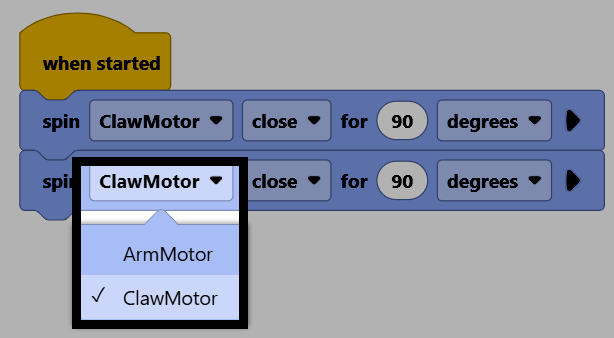
Insérez un bloc attente entre les deux blocs, pour faire une pause avant de rouvrir la pince.
au démarrage
faire tourner [ClawMotor v] [fermer v] de (90) [degrés v] ▶
attendre (1) secondes
faire tourner [ClawMotor v] [fermer v] de (90) [degrés v] ▶
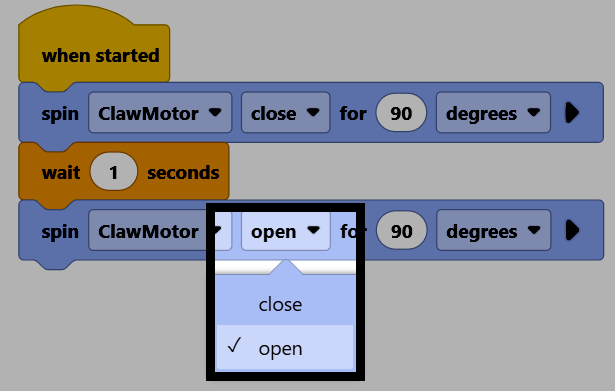
Modifiez le paramètre de direction du deuxième bloc moteur de rotation pour en ouvrir, afin de rouvrir la pince.
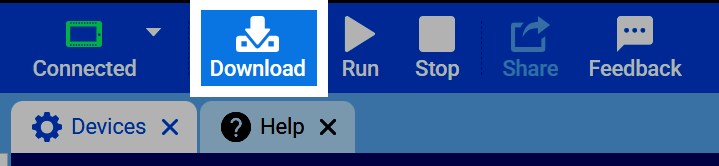
Assurez-vous que votre robot est connecté à VEXcode, puis sélectionnez Télécharger pour télécharger le projet sur le Brain.
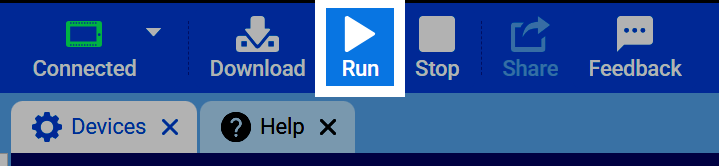
Sélectionnez Exécuter pour lancer le projet. Ce projet va fermer la pince, patienter, puis la rouvrir.