Μεταφόρτωση προσαρμοσμένων εικόνων#

Άνοιγμα του Πίνακα Ελέγχου#

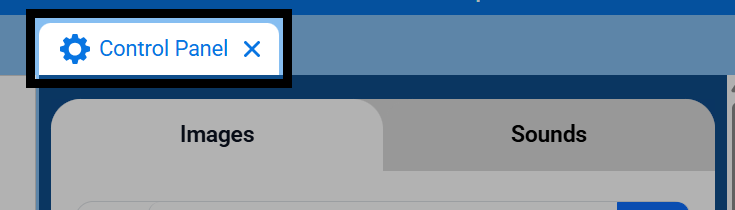
Επιλέξτε το εικονίδιο Γρανάζι για να ανοίξετε τον Πίνακα Ελέγχου.

Ένα στιγμιότυπο οθόνης της επάνω αριστερής γωνίας της γραμμής εργαλείων VEXcode AIR, με το εικονίδιο γραναζιού επισημασμένο κάτω από το εικονίδιο λήψης.

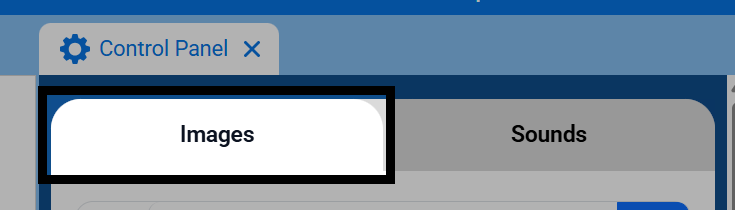
Επιλέξτε την καρτέλα Εικόνες#

Ένα στιγμιότυπο οθόνης του Πίνακα Ελέγχου στο VEXcode AIR, με την καρτέλα Εικόνες στο κέντρο φωτισμένη.

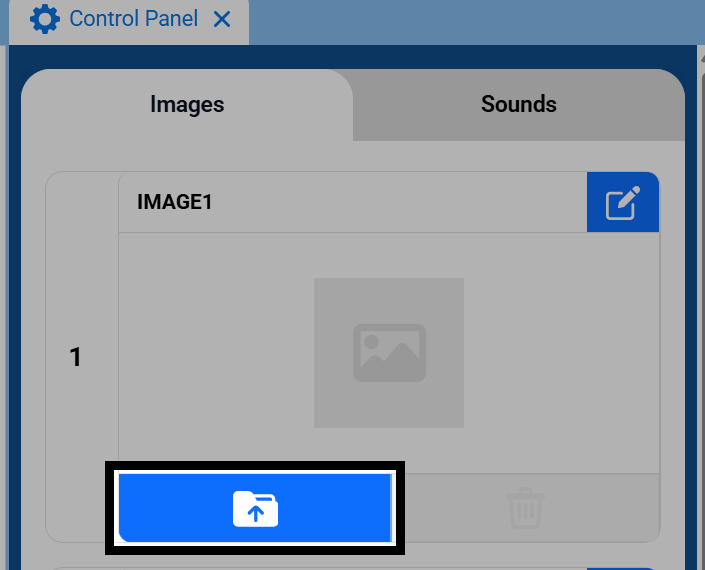
Επιλέξτε ένα εικονίδιο μεταφόρτωσης#

Ένα στιγμιότυπο οθόνης του επάνω μέρους της καρτέλας "Εικόνες" στον Πίνακα Ελέγχου, ανοιχτό, που δείχνει την πρώτη γραμμή του πίνακα εικόνων, με δύο υποδοχές εικόνων. Το κουμπί "Μεταφόρτωση" για την εικόνα 1, με έναν φάκελο αρχείων με ένα βέλος προς τα πάνω, στην κάτω αριστερή γωνία επισημασμένο.

Επιλέξτε Μεταφόρτωση προσαρμοσμένης εικόνας#

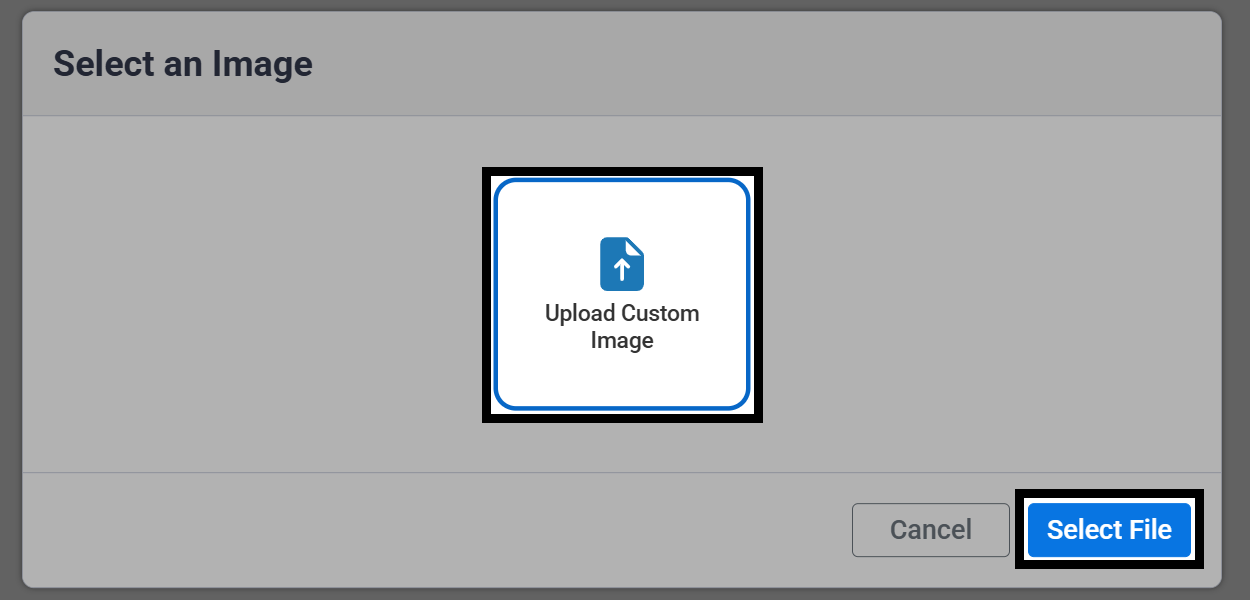
Για να ανεβάσετε μια προσαρμοσμένη εικόνα, επιλέξτε Μεταφόρτωση προσαρμοσμένης εικόνας πριν επιλέξετε Επιλογή αρχείου για να ανοίξετε την πλοήγηση αρχείων της συσκευής σας.

Σημείωση: Οι εικόνες πρέπει να είναι PNG και να έχουν μέγεθος μικρότερο από 10 MB.

Ένα στιγμιότυπο οθόνης του επιλογέα εικόνας αναφέρει την ένδειξη Επιλογή εικόνας και έχει ένα κουμπί που αναφέρει την ένδειξη Μεταφόρτωση προσαρμοσμένης εικόνας στο κέντρο, με επισημασμένο ένα εικονίδιο χαρτιού με ένα βέλος προς τα πάνω.

Η εικόνα είναι τώρα διαθέσιμη#

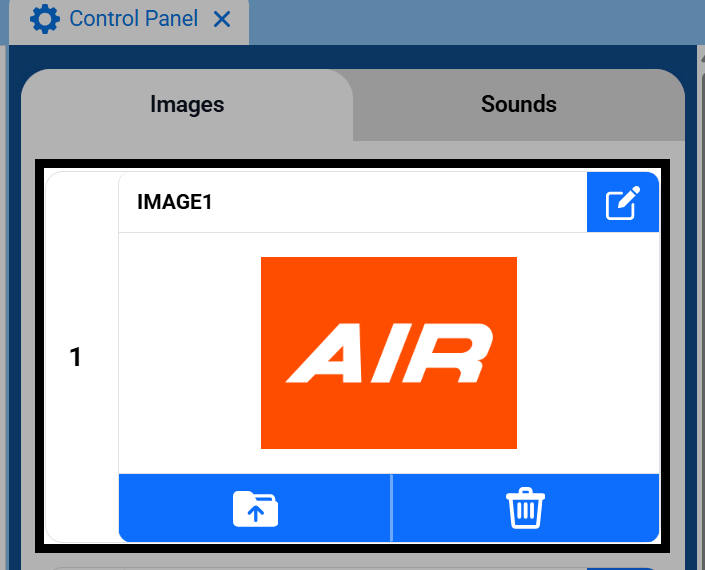
Αφού επιλεγεί η εικόνα, θα εμφανιστεί στον Πίνακα Ελέγχου στην επιλεγμένη υποδοχή. Από προεπιλογή, οι εικόνες θα ονομάζονται ΕΙΚΟΝΑ1 με τον αριθμό που αντιστοιχεί στην υποδοχή στην οποία έχει μεταφορτωθεί η εικόνα.

Τα κουμπιά στην υποδοχή της μεταφορτωμένης εικόνας ενεργοποιούνται μόλις μεταφορτωθεί μια εικόνα. Τα κουμπιά σάς επιτρέπουν να αντικαταστήσετε, να διαγράψετε ή να μετονομάσετε το αρχείο εικόνας που μεταφορτώθηκε.

Η ίδια εικόνα του επάνω μέρους της καρτέλας Εικόνα στον Πίνακα Ελέγχου είναι ανοιχτή, εμφανίζοντας τώρα μια εικόνα του drone στην Εικόνα 1 και όλα τα κουμπιά είναι ενεργά.

Μπορείτε να χρησιμοποιήσετε την προσαρμοσμένη εικόνα σε ένα έργο χρησιμοποιώντας τις ακόλουθες εντολές στην κατηγορία Οθόνη για Μπλοκ ή Πύθωνα:

Εμφάνιση προσαρμοσμένης εικόνας αρχείου εικόνας#
[Select your image from the dropdown.]
εμφάνιση αρχείου εικόνας [IMAGE1 v]
# Change IMAGE1 to the name of your image
controller.screen.show_file(IMAGE1, x=0, y=0)

Μετονομασία αρχείου εικόνας#

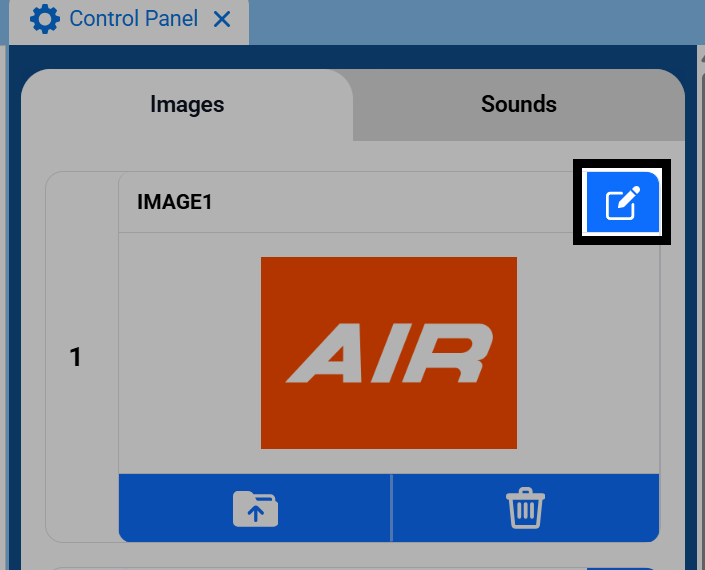
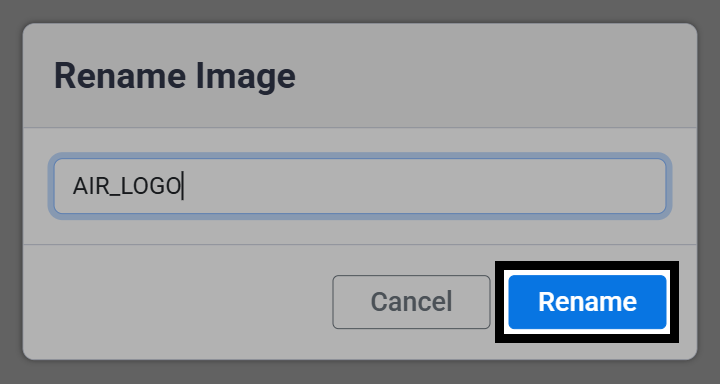
Επιλέξτε το εικονίδιο Μολύβι για να μετονομάσετε την εικόνα. Αυτό θα είναι το όνομα της εικόνας όταν χρησιμοποιείτε το αρχείο εικόνας στα έργα σας.

Σημείωση: Τα ονόματα δεν μπορούν να ξεκινούν με αριθμό και δεν πρέπει να έχουν μήκος μεγαλύτερο από 14 χαρακτήρες.

Ένα κοντινό στιγμιότυπο οθόνης της θέσης 1 στην καρτέλα εικόνας, με το εικονίδιο επεξεργασίας μολυβιού στα δεξιά του πλαισίου κειμένου ονόματος επισημασμένο. Το όνομα πλέον αναγράφει εικόνα υπογράμμισης Drone.

Διαγραφή αρχείου εικόνας#

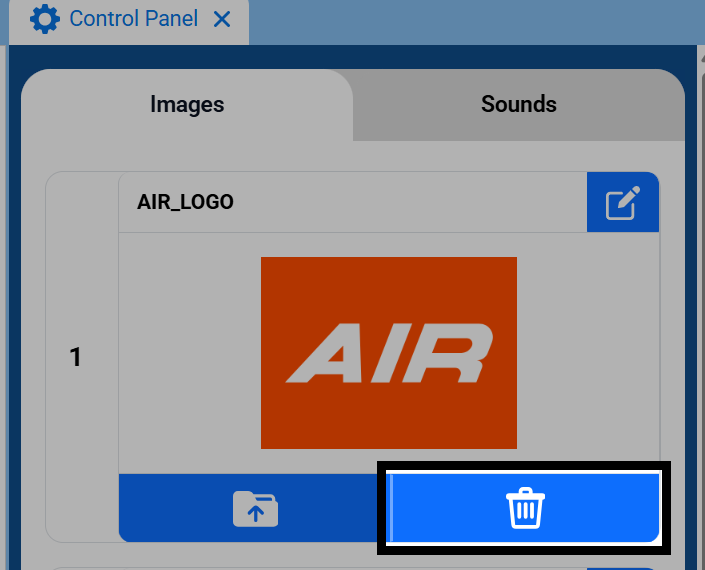
Πατήστε το εικονίδιο Κάδος απορριμμάτων για να διαγράψετε ένα αρχείο εικόνας από μια υποδοχή.

Η ίδια εικόνα με την προηγούμενη, τώρα με το εικονίδιο του κάδου απορριμμάτων στην κάτω δεξιά γωνία της ενότητας εικόνας 1 επισημασμένο.

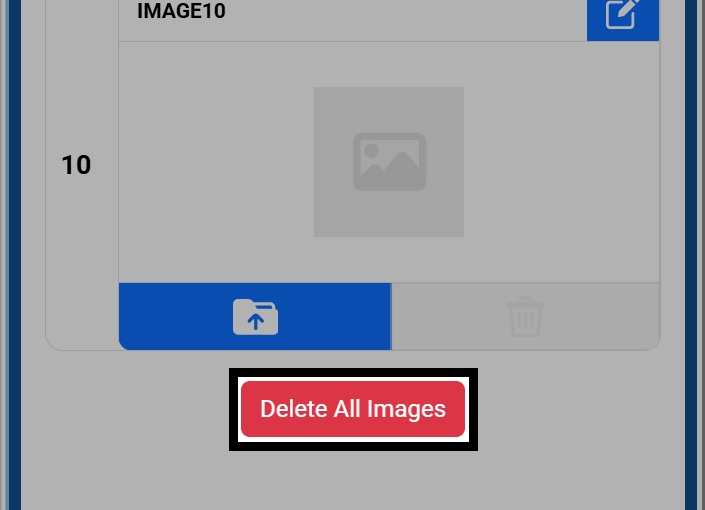
Για να διαγράψετε όλες τις εικόνες ταυτόχρονα, επιλέξτε το κουμπί Διαγραφή όλων των εικόνων στο κάτω μέρος της καρτέλας Ήχοι.

Ένα κοντινό στιγμιότυπο οθόνης του κάτω μέρους της καρτέλας "Εικόνες" στον Πίνακα Ελέγχου με επισημασμένο το κουμπί "Διαγραφή όλων των εικόνων".