Λήψη εικόνων και βίντεο#

Λήψη εικόνων και βίντεο#

Μπορείτε να καταγράψετε εικόνες και βίντεο με το VEX AIR Drone και το χειριστήριο VEX AIR Drone με τρεις διαφορετικούς τρόπους:

Κουμπιά στην οθόνη#

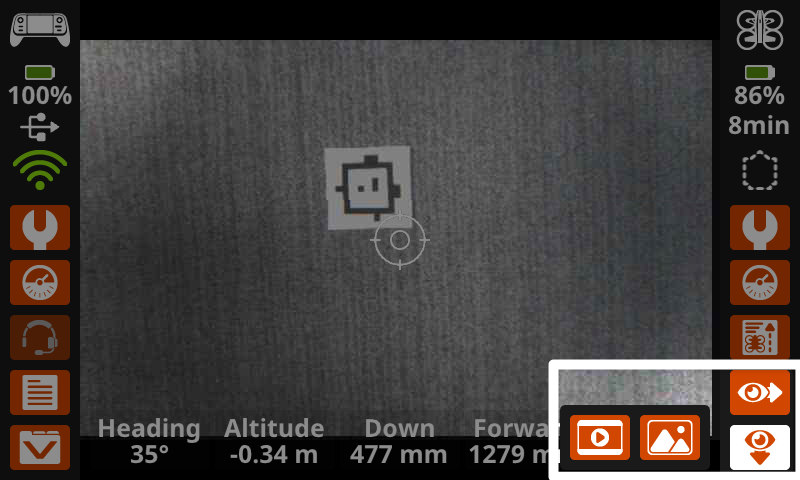
Η οθόνη του Χειριστηρίου εμφανίζει μια προβολή κάμερας προς τα κάτω στην κύρια οθόνη, με τα κουμπιά Eye στην κάτω δεξιά γωνία να είναι επισημασμένα, εμφανίζοντας τις επιλογές για τη λήψη εικόνων από τον αισθητήρα όρασης προς τα κάτω.

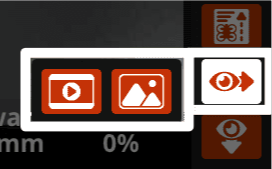
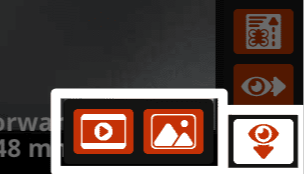
Επιλέξτε ένα από τα εικονίδια Μάτι κάτω δεξιά στην οθόνη του χειριστηρίου για να επιλέξετε ποιον αισθητήρα όρασης θα χρησιμοποιήσετε.

Προς τα εμπρός

Προς τα κάτω

Κοντινό πλάνο της κάτω δεξιάς γωνίας της οθόνης του VEX AIR Drone Controller, επισημάνετε το εικονίδιο με το μάτι και ένα βέλος προς τα δεξιά.

Κοντινό πλάνο της κάτω δεξιάς γωνίας της οθόνης του VEX AIR Drone Controller, επισημάνετε το εικονίδιο με το μάτι και ένα βέλος προς τα κάτω.

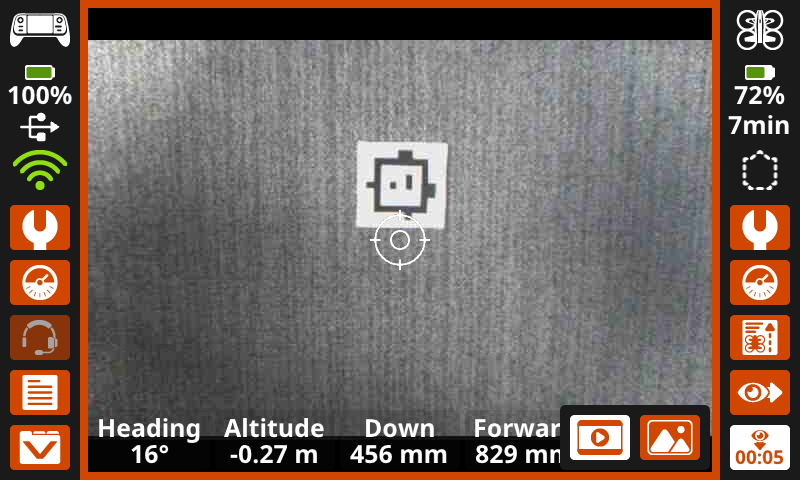
Η ίδια εικόνα με την προηγούμενη, που δείχνει την κεντρική οθόνη επισημασμένη σε πορτοκαλί πλαίσιο και ένα χρονόμετρο που δείχνει 5 δευτερόλεπτα στην κάτω δεξιά γωνία, υποδεικνύοντας ότι εγγράφεται βίντεο.

Κατά τη λήψη βίντεο, η οθόνη θα επισημανθεί με πορτοκαλί χρώμα και θα εμφανιστεί ένα χρονόμετρο εγγραφής στην κάμερα που εγγράφεται στην κάτω δεξιά γωνία, όπως φαίνεται εδώ.

Κατά τη λήψη μιας εικόνας, η οθόνη θα επισημαίνεται με λευκό χρώμα καθώς εμφανίζεται η φωτογραφία.

Χρήση του έργου default_fly#

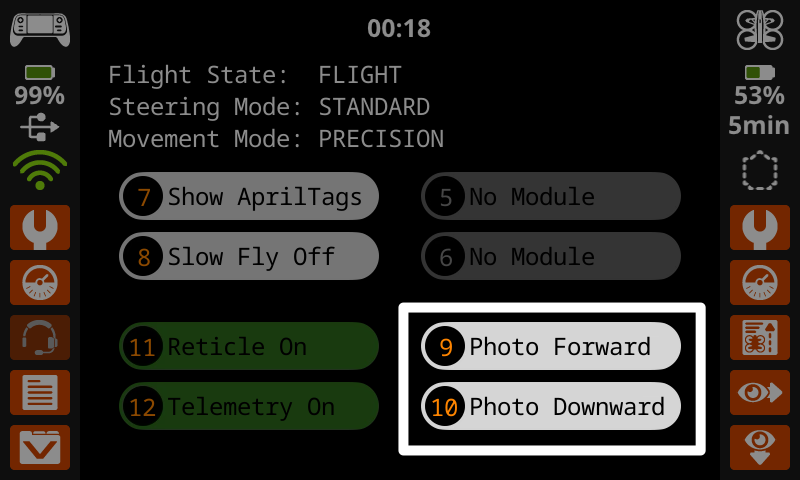
Η οθόνη χρήστη του προεπιλεγμένου έργου πτήσης με τα κουμπιά 9 και 10 για Photo Forward και Photo Downward επισημασμένα στην οθόνη.

While using the default_fly project, you can capture images from the forward-facing or downward-facing Vision Sensor using the Photo Forward and Photo Downward buttons on the screen or buttons 9 and 10 on the controller.

Εντολές VEXcode#

Μπορείτε επίσης να χρησιμοποιήσετε εντολές κάμερας σε ένα έργο VEXcode AIR για να εγγράψετε βίντεο ή να καταγράψετε εικόνες από οποιαδήποτε από τις δύο κάμερες:

Προβολή αρχείων#

Μπορείτε να κάνετε προεπισκόπηση των εγγραφών και των εικόνων σας στο χειριστήριο πριν από την εξαγωγή στη συσκευή σας, προβάλλοντας τα Δεδομένα Αποστολής.

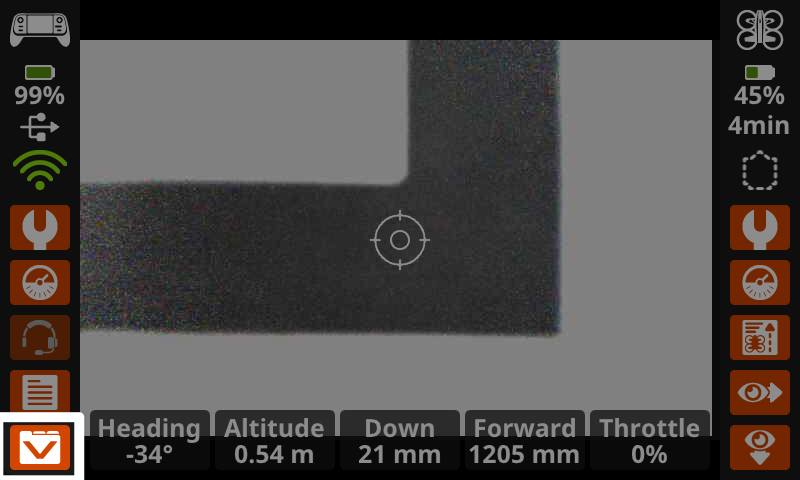
Η οθόνη του χειριστηρίου, που δείχνει την προβολή της κάμερας προς τα κάτω στο κέντρο, με το κουμπί Δεδομένα Αποστολής στην κάτω αριστερή γωνία επισημασμένο.

Επιλέξτε το εικονίδιο Δεδομένα Αποστολής στην κάτω αριστερή γωνία της οθόνης για να ανοίξετε τα Δεδομένα Προηγούμενων Αποστολών.

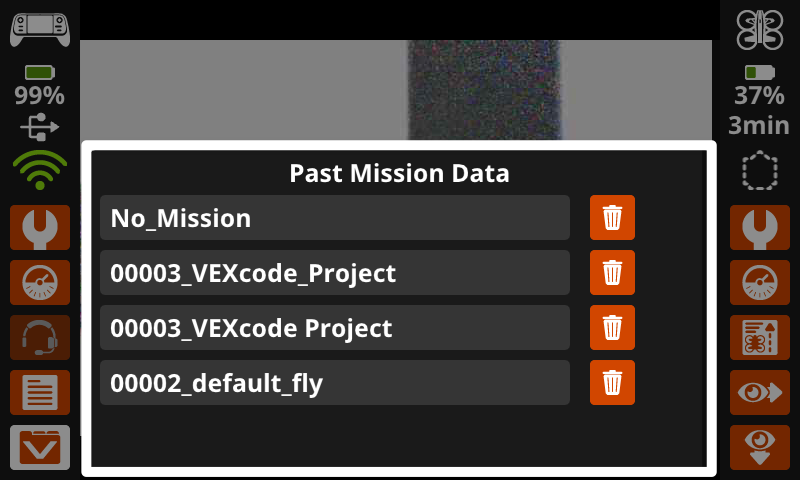
Η ίδια εικόνα με την προηγούμενη, που τώρα δείχνει το μενού "Δεδομένα προηγούμενων αποστολών" ανοιχτό στο πάνω μέρος της προς τα κάτω όψης της κάμερας.

Επιλέξτε τον επιθυμητό φάκελο για να δείτε τυχόν εικόνες ή βίντεο που τραβήχτηκαν κατά τη διάρκεια αυτής της αποστολής.

Τα ονόματα φακέλων υποδεικνύουν ποιο έργο εκτελούνταν κατά την καταγραφή των Δεδομένων Αποστολής. Η ένδειξη «Καμία Αποστολή» υποδεικνύει ότι το drone ήταν ακίνητο και δεν εκτελούσε κάποιο έργο.

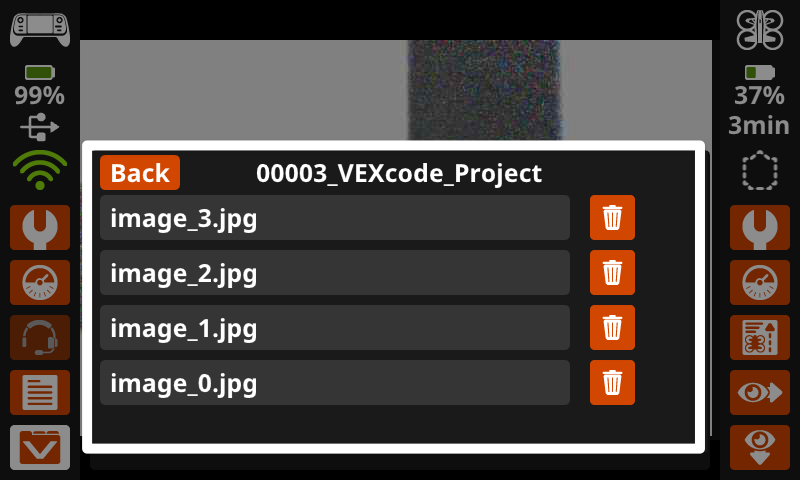
Η ίδια εικόνα με την προηγούμενη με τα αρχεία για τα δεδομένα της αποστολής του Έργου VEXcode που αναφέρονται. Δεξιά από κάθε όνομα αρχείου υπάρχει ένα εικονίδιο κάδου απορριμμάτων.

Όλες οι εικόνες και τα βίντεο θα εμφανίζονται ως επιλογές αρχείων μέσα στον αντίστοιχο φάκελο Mission Data. Επιλέξτε ένα αρχείο για να το ανοίξετε στην οθόνη του χειριστηρίου.

Μπορείτε επίσης να διαγράψετε αρχεία επιλέγοντας το εικονίδιο Κάδος απορριμμάτων.

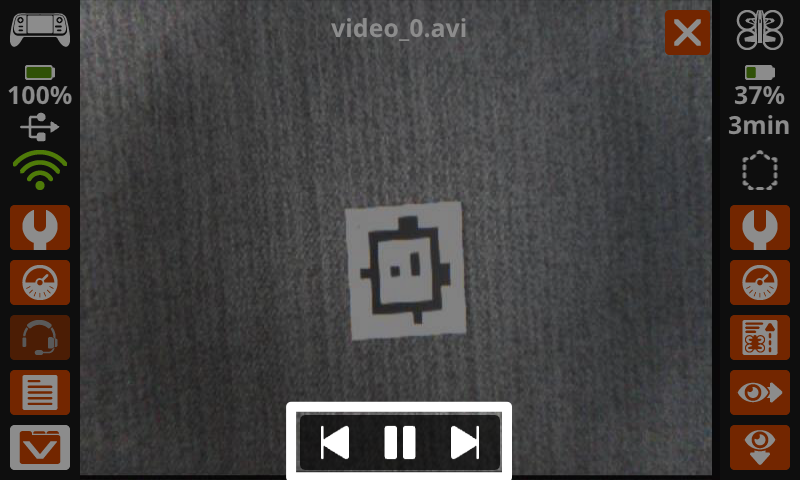
Η οθόνη του χειριστηρίου εμφανίζει ένα εγγεγραμμένο βίντεο και διαβάζει το αρχείο video_0.avi στο επάνω μέρος, ενώ τα χειριστήρια για προώθηση, παύση και επιστροφή επισημαίνονται στο κάτω μέρος της οθόνης.

Χρησιμοποιήστε τα κουμπιά στο κάτω μέρος της οθόνης για να αναπαράγετε βίντεο και να κάνετε κύλιση σε όλες τις εγγεγραμμένες εικόνες και βίντεο μέσα στο αρχείο.

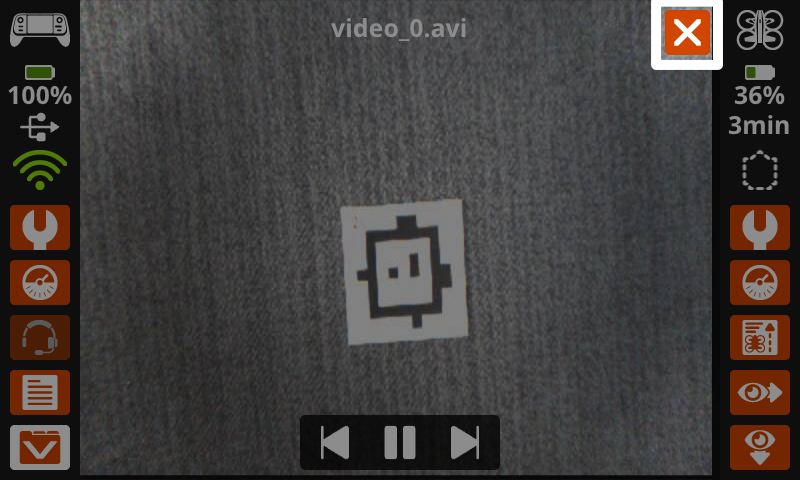
Η ίδια εικόνα με την προηγούμενη με επισημασμένο το πορτοκαλί κουμπί x στην επάνω δεξιά γωνία της οθόνης.

Επιλέξτε το X στην επάνω δεξιά γωνία για έξοδο και επιστροφή στον φάκελο Δεδομένα Αποστολής.

Ανάκτηση αρχείων#

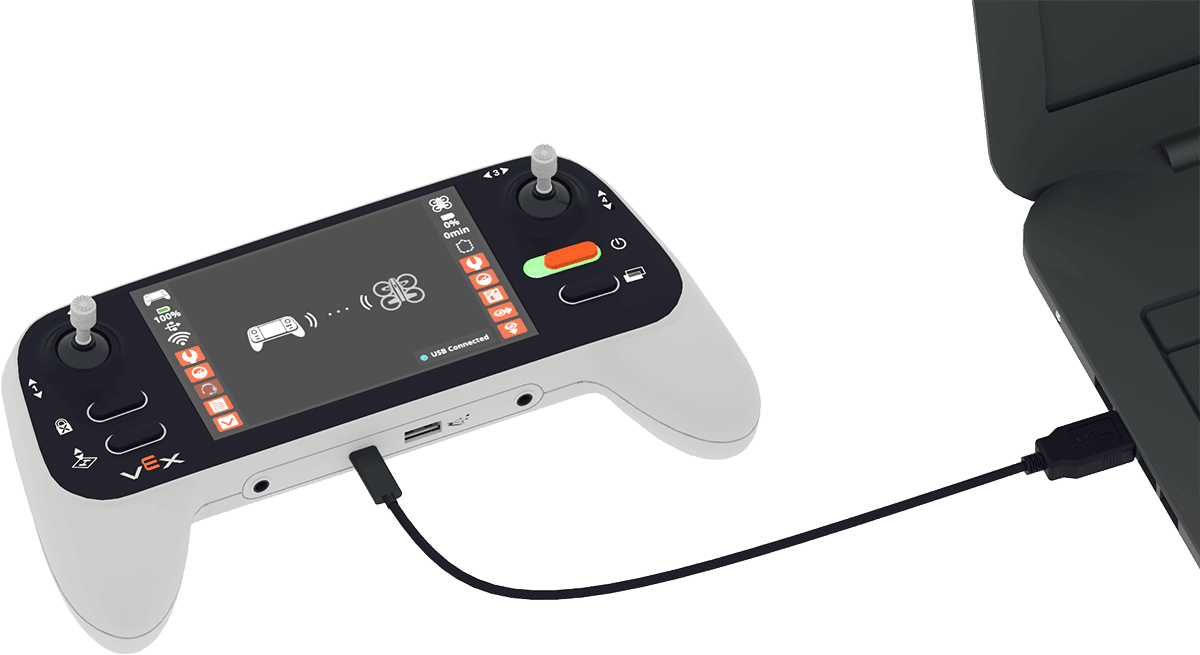
Ένα χειριστήριο VEX AIR Drone απεικονίζεται συνδεδεμένο σε έναν φορητό υπολογιστή χρησιμοποιώντας ένα καλώδιο USB. Το καλώδιο είναι συνδεδεμένο στη θύρα USB-C του χειριστηρίου.

Για να αποκτήσετε πρόσβαση σε εικόνες και βίντεο που έχουν καταγραφεί από το χειριστήριο της συσκευής σας, βεβαιωθείτε ότι το χειριστήριο είναι συνδεδεμένο στη συσκευή σας.

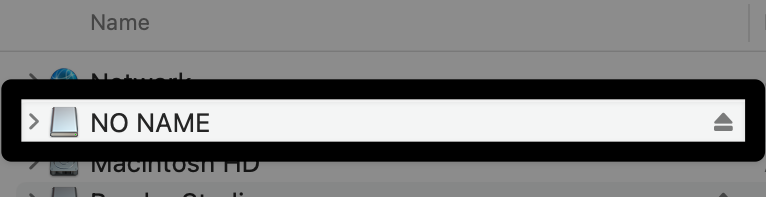
Ένα στιγμιότυπο οθόνης του φακέλου διαχείρισης αρχείων μιας συσκευής, με επισημασμένη τη συσκευή Χωρίς Όνομα.

Χρησιμοποιώντας το σύστημα διαχείρισης αρχείων του υπολογιστή σας (Finder, File Explorer, κ.λπ.), εντοπίστε τον ελεγκτή.

Για να αναγνωρίσετε εύκολα ποια αφαιρούμενη συσκευή είναι το χειριστήριο, απενεργοποιήστε και ενεργοποιήστε το ξανά, ενώ παράλληλα κοιτάτε τη λίστα με τις συσκευές που είναι συνδεδεμένες στον υπολογιστή σας.

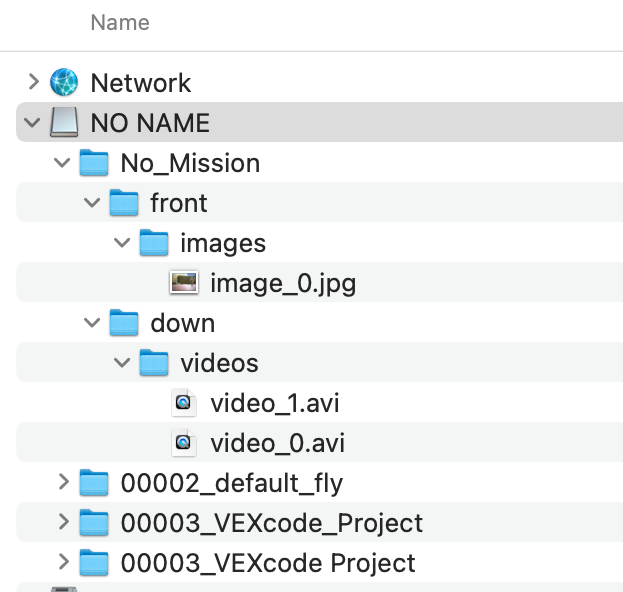
Ένα στιγμιότυπο οθόνης του συστήματος διαχείρισης αρχείων μιας συσκευής που δείχνει τη συσκευή No Name σε αναπτυγμένη μορφή με όλα τα αρχεία δεδομένων αποστολής διαθέσιμα σε μια ένθετη λίστα.

Μέσα σε αυτόν τον φάκελο θα δείτε τους ίδιους φακέλους που βρίσκονταν στο μενού “Δεδομένα προηγούμενων αποστολών” στο χειριστήριο. Τώρα μπορείτε να κατεβάσετε τα επιθυμητά αρχεία στη συσκευή σας. Για αναφορά, το macOS εμφανίζεται εδώ.

Σημείωση: Οι εικόνες αποθηκεύονται ως αρχεία .jpg και τα βίντεο ως αρχεία .avi. Ενδέχεται να χρειαστεί να μετατραπούν ώστε να είναι συμβατά με τη συσκευή σας.