Χρήση του προσομοιωτή πτήσης VEX AIR#
This tutorial walks you through using the VEX AIR Flight Simulator in VEXcode AIR. By the end, you’ll know how to open the simulator, fly in it with your controller, change camera views, and read the scoring counters.
Connect your VEX AIR Drone Controller to VEXcode AIR. The controller icon will turn green and read Connected.

Επιλέξτε την καρτέλα Προσομοιωτής.
The simulator opens to the Ring layout in Pilot View. The Propeller Lock is on, so a message appears, the controller makes a sound, and its screen shows that a drone is connected.
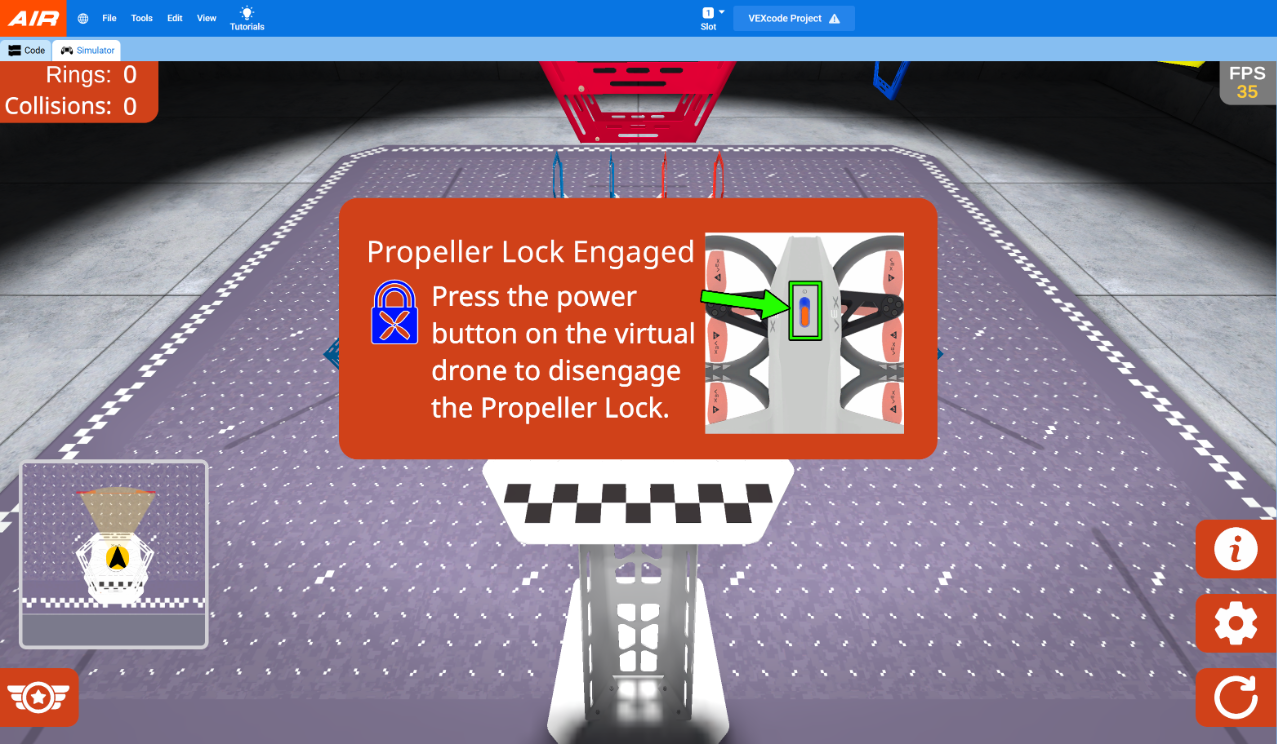
While the Propeller Lock is on, the power button on the virtual drone and on the controller will flash blue. The drone cannot take off until the Propeller Lock is turned off. The Propeller Lock turns on again any time the simulator is reset or the layout is changed.
Select the power button on the virtual drone in the message to turn off the Propeller Lock. The drone is now ready to fly.
To take off, press the Takeoff & Land button on the controller to open the project menu, then hold the button until the drone takes off. The simulator uses the same controls as the
default_flyproject.
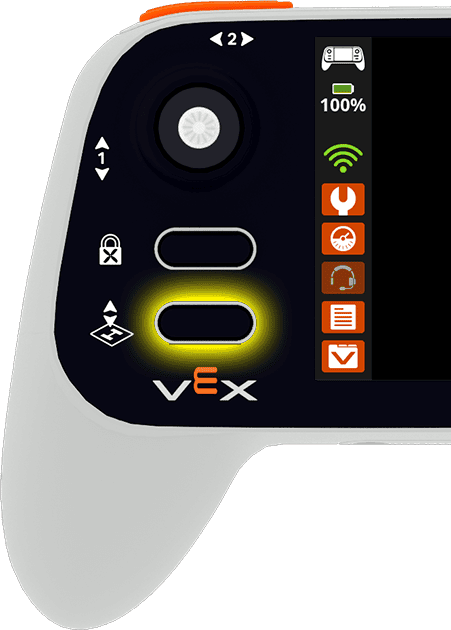
To land, press the Takeoff & Land button again, then press it once more or touch Land on the controller screen.
Use the joysticks to fly the drone. For example, move the left joystick up and down along Axis 1 to raise and lower the drone.
To change the camera view, press the Change View button on the controller.
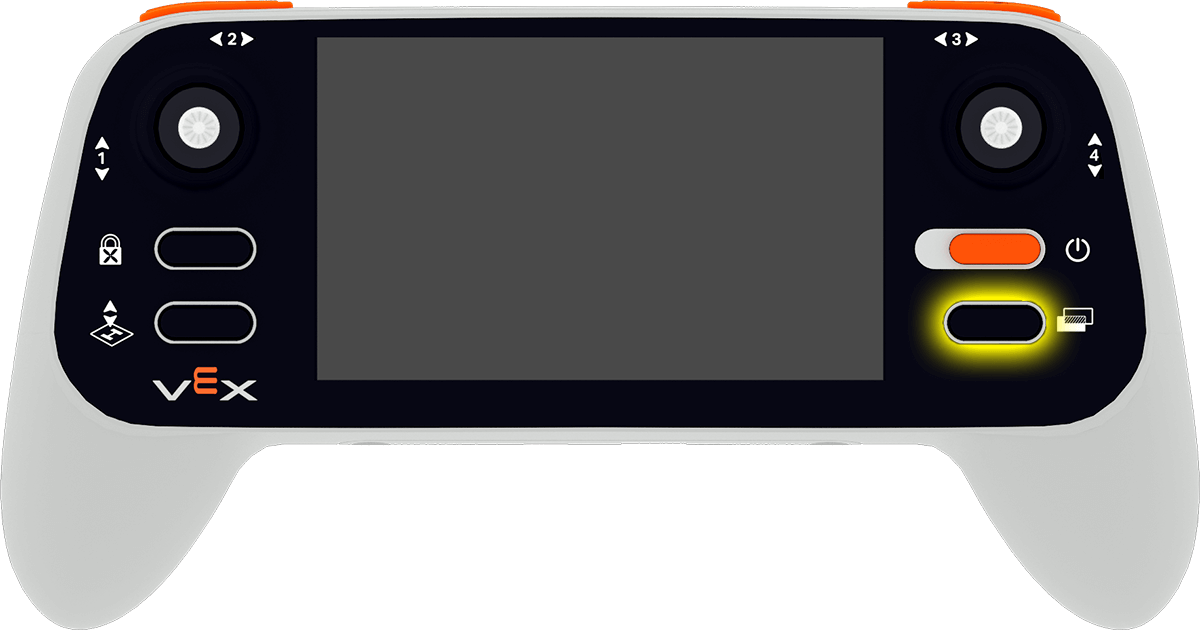
Each press moves to the next camera view:
Pilot View — Shows the drone from the pilot’s position outside the field, just like in a competition. This view helps build spatial awareness and practice line-of-sight flying.
Front Camera — Displays the forward-facing camera, matching the drone’s forward camera, to show what the drone sees straight ahead. It’s useful for navigating through obstacles or lining up with targets.
Down Camera — Displays the downward-facing camera view, matching the drone’s own downward camera. This is useful for aligning with objects and scoring elements.
Chase View — Follows behind the drone as it moves. This view gives a dynamic perspective that helps visualize flight paths and direction changes.
Split Screen 1 — Combines Pilot View on the top and Front Camera on the bottom.
Split Screen 2 — Combines Pilot View on the top and Down Camera on the bottom.
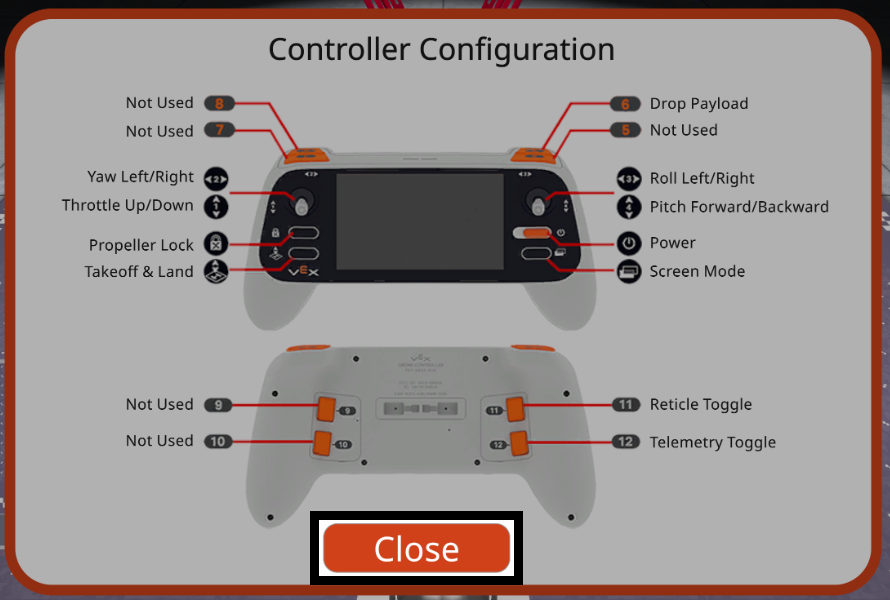
Select the Info button in the lower right to see the controller configuration.
The Controller Configuration shows what each controller button does. Select Close to return to the field.
Select the Settings button in the lower right to open the Pre-Flight Checklist.
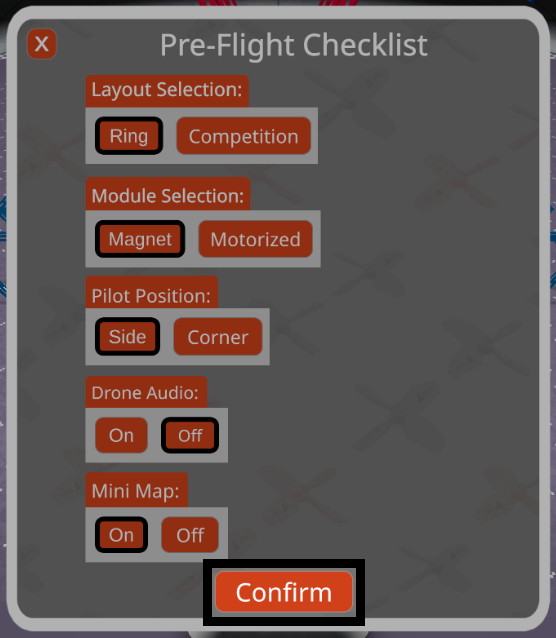
Choose the layout, module, pilot position, drone audio, and mini-map settings, then select Confirm to save them. Select X to close without saving.
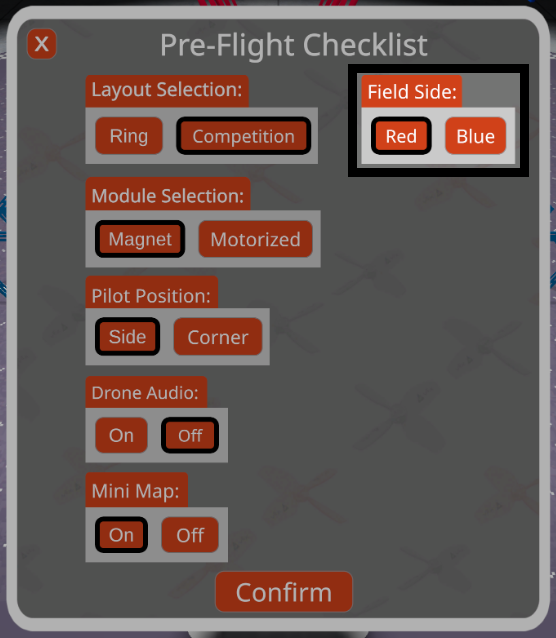
When the Competition layout is selected, a Field Side option also appears.
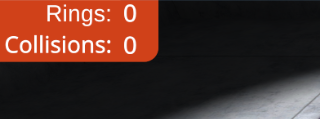
In the Ring layout, the counter in the top left shows how many rings you have flown through and how many times the drone has hit a ring.
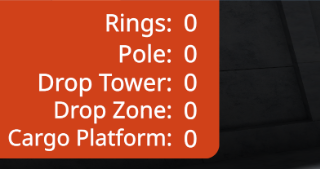
In the Competition layout, the counter shows the rings flown through and the game objects placed in or on each game element.
Select the Reset button in the lower right to reset the field and return the drone to the starting platform. The Propeller Lock will turn on again.