
De LED-bumper gebruiken#
Gebruik de Booleaanse waarde pressed? van de LED-bumper in VEXcode GO om de LED-bumper groen te laten branden wanneer deze is ingedrukt.
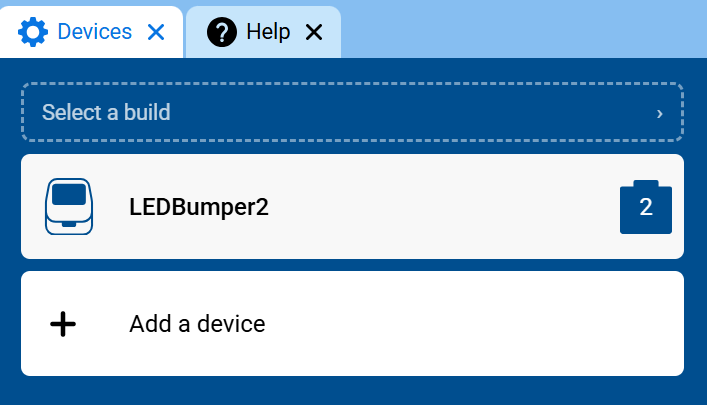
Zorg ervoor dat er een LED-bumper op je robot is aangesloten. Zie Apparaten configureren als je er nog geen hebt toegevoegd.
Plaats een forever-blok onder het when started-blok.
wanneer gestart :: hat events
altijd
einde
Plaats binnen het forever-blok een if/else-blok.
wanneer gestart :: hat events
altijd
als <> dan
anders
einde
einde
Sleep het Booleaanse blok ingedrukt? van de LED-bumper naar het voorwaardevak van het if/else-blok.
wanneer gestart :: hat events
altijd
als <[LEDBumper2 v] ingedrukt? :: custom-led> dan
anders
einde
einde
Voeg in de if-tak een Bumperkleur instellen-blok toe.
wanneer gestart :: hat events
altijd
als <[LEDBumper2 v] ingedrukt? :: custom-led> dan
stel [LEDBumper2 v] in op [rood v] :: custom-led
anders
einde
einde
Wijzig de kleurparameter naar groen.
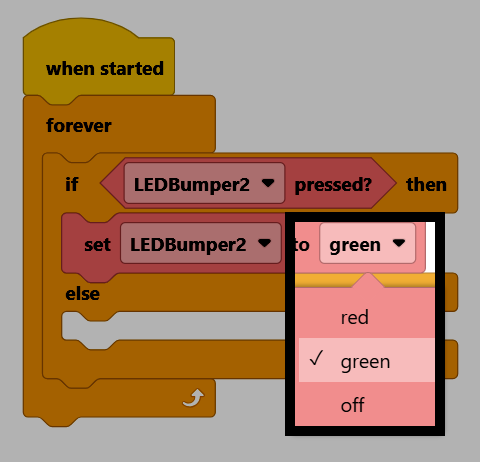
Voeg in de else-tak nog een Set Bumper color-blok toe.
wanneer gestart :: hat events
altijd
als <[LEDBumper2 v] ingedrukt? :: custom-led> dan
stel [LEDBumper2 v] in op [groen v] :: custom-led
anders
stel [LEDBumper2 v] in op [rood v] :: custom-led
einde
einde
Zet de kleurparameter op uit.
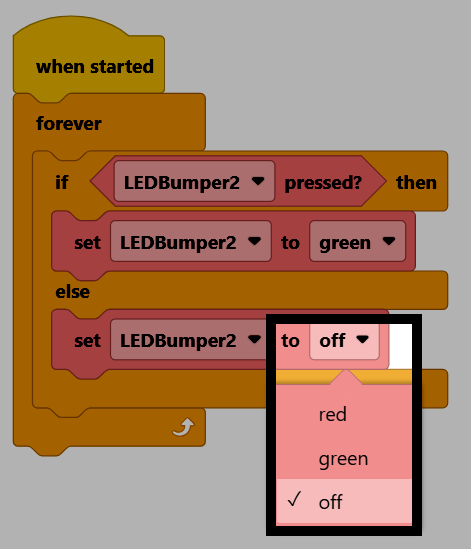
Zorg ervoor dat uw robot is verbonden met VEXcode. Zie Verbinding maken met uw robot als dit nog niet het geval is.

Selecteer Start om het project uit te voeren en druk vervolgens op de LED-bumper. Deze licht groen op zolang u hem ingedrukt houdt en gaat uit wanneer u hem loslaat.
