
Utilizando o para-choques LED#
Utilize a função booleana pressionado? do LED Bumper no VEXcode GO para acender o LED Bumper a verde enquanto este estiver pressionado.
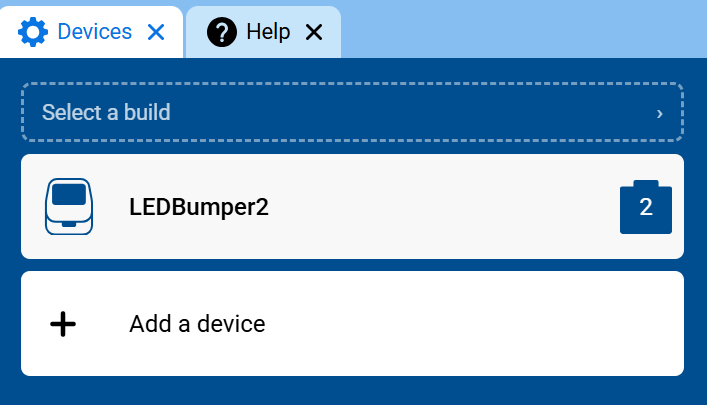
Certifique-se de que o seu robô tem um para-choques LED ligado. Consulte Configurar dispositivos se ainda não tiver adicionado um.
Anexe um bloco para sempre abaixo do bloco quando iniciado.
quando iniciar :: hat events
para sempre
fim
Dentro do bloco forever, anexe um bloco if/else.
quando iniciar :: hat events
para sempre
se <> então
senão
fim
fim
Arraste o bloco booleano pressionado? do LED Bumper para o espaço de condição do bloco if/else.
quando iniciar :: hat events
para sempre
se <[LEDBumper2 v] pressionado? :: custom-led> então
senão
fim
fim
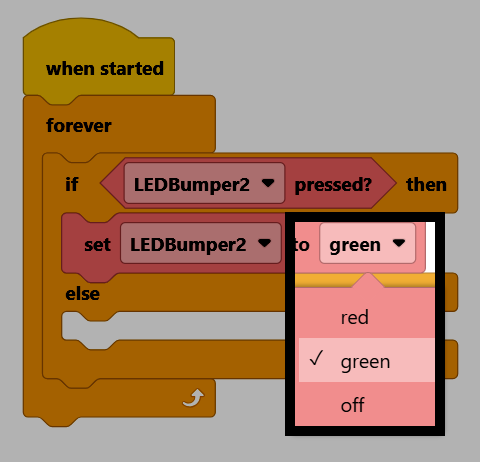
No ramo if, anexe um bloco Definir cor do pára-choques.
quando iniciar :: hat events
para sempre
se <[LEDBumper2 v] pressionado? :: custom-led> então
definir [LEDBumper2 v] para [vermelho v] :: custom-led
senão
fim
fim
Altere o parâmetro de cor para verde.
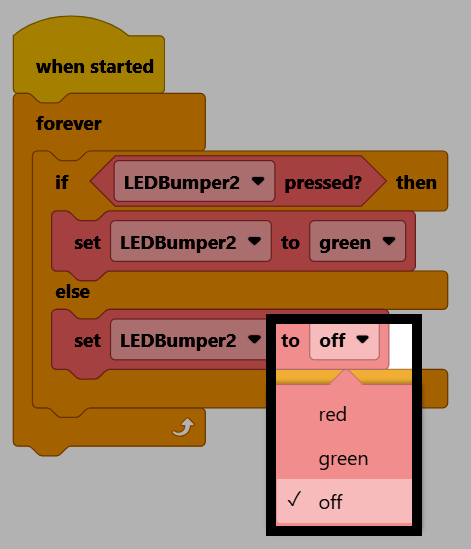
No ramo else, anexe outro bloco Definir cor do pára-choques.
quando iniciar :: hat events
para sempre
se <[LEDBumper2 v] pressionado? :: custom-led> então
definir [LEDBumper2 v] para [verde v] :: custom-led
senão
definir [LEDBumper2 v] para [vermelho v] :: custom-led
fim
fim
Altere o parâmetro de cor para desligado.
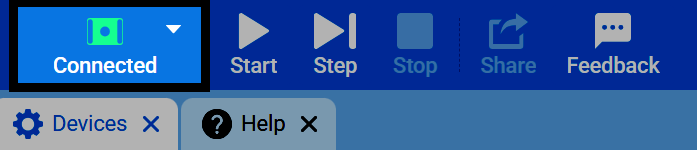
Certifique-se de que o seu robô está ligado ao VEXcode. Consulte Ligar ao seu robô se ainda não estiver ligado.
Selecione Iniciar para executar o projeto e, em seguida, prima o botão LED. Acenderá a verde enquanto estiver pressionado e apagará quando for libertado.
