
Wacht tot het waar is#
Deze tutorial laat je zien hoe je het wacht tot-blok gebruikt om een project te pauzeren totdat aan een bepaalde voorwaarde is voldaan, met een LED-bumper als voorbeeld. Aan het einde van de tutorial heb je een project dat de LED-bumper groen laat oplichten zodra je erop drukt.
Zorg ervoor dat er een LED-bumper op je robot is aangesloten. Zie Apparaten configureren als je er nog geen hebt toegevoegd.
Sleep een wacht tot-blok onder het wanneer gestart-blok.
wanneer gestart :: hat events
wacht totdat <>
Sleep het Booleaanse blok ingedrukt? van de LED-bumper naar het voorwaardevak van het blok wacht tot.
wanneer gestart :: hat events
wacht totdat <[LEDBumper2 v] ingedrukt? :: custom-led>
Plaats een Bumperkleur instellen-blok onder het wacht tot-blok.
wanneer gestart :: hat events
wacht totdat <[LEDBumper2 v] ingedrukt? :: custom-led>
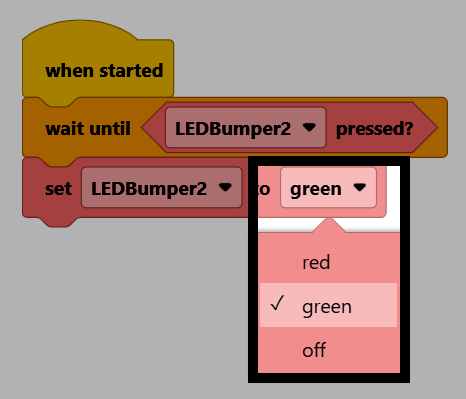
stel [LEDBumper2 v] in op [rood v] :: custom-led
Wijzig de kleurparameter naar groen.
Zorg ervoor dat uw robot is verbonden met VEXcode. Zie Verbinding maken met uw robot als dit nog niet het geval is.

Selecteer Start om het project uit te voeren.

Druk op de LED-bumper om deze groen te maken.