
റോബോട്ട്-നിർദ്ദിഷ്ട ബ്ലോക്കുകൾ#
ആമുഖം#
123 റോബോട്ടിൽ ഒരു ഡ്രൈവ്ട്രെയിൻ, എൽഇഡി, സ്പീക്കർ, ഐ സെൻസർ, ഗൈറോ സെൻസർ എന്നിവ ഉൾപ്പെടുന്നു.
123 പ്ലേസ്പെയ്സ് പ്ലേഗ്രൗണ്ടിൽ ഉപയോഗിക്കാൻ എല്ലാ സ്റ്റാൻഡേർഡ് VEXcode VR ബ്ലോക്കുകളും ലഭ്യമാണ്.
ലഭ്യമായ എല്ലാ റോബോട്ട്-നിർദ്ദിഷ്ട ബ്ലോക്കുകളുടെയും ഒരു ലിസ്റ്റ് താഴെ കൊടുക്കുന്നു:
ഡ്രൈവ്ട്രെയിൻ - റോബോട്ട് നീക്കി തിരിക്കുക.
പ്രവർത്തനങ്ങൾ
ഡ്രൈവ് - റോബോട്ടിനെ മുന്നോട്ടോ പിന്നോട്ടോ എന്നെന്നേക്കുമായി നീക്കുന്നു.
ഡ്രൈവ് ചെയ്യുന്നതുവരെ - ഒരു വസ്തു, ക്രാഷ് അല്ലെങ്കിൽ ലൈൻ കണ്ടെത്തുന്നതുവരെ റോബോട്ടിനെ മുന്നോട്ടോ പിന്നോട്ടോ നീക്കുന്നു.
ഡ്രൈവ് ചെയ്യുക - റോബോട്ടിനെ ഒരു പ്രത്യേക ദൂരത്തേക്ക് മുന്നോട്ടോ പിന്നോട്ടോ നീക്കുന്നു.
തിരിവ് - റോബോട്ടിനെ എന്നെന്നേക്കുമായി ഇടത്തോട്ടോ വലത്തോട്ടോ തിരിക്കുന്നു.
തിരിക്കുക - ഒരു നിശ്ചിത എണ്ണം ഡിഗ്രികൾക്കായി റോബോട്ടിനെ ഇടത്തോട്ടോ വലത്തോട്ടോ തിരിക്കുന്നു.
തലക്കെട്ടിലേക്ക് തിരിയുക - -359 മുതൽ 359 ഡിഗ്രി വരെയുള്ള ഒരു പ്രത്യേക തലക്കെട്ടിന് അഭിമുഖമായി റോബോട്ടിനെ തിരിക്കുന്നു. ലക്ഷ്യ തലക്കെട്ടിൽ എത്താൻ റോബോട്ട് ഏറ്റവും കുറഞ്ഞ ദിശ തിരിക്കും.
ഡ്രൈവിംഗ് നിർത്തുക - റോബോട്ടിന്റെ ചലനം നിർത്തുന്നു.
ക്രമീകരണങ്ങൾ
ഡ്രൈവ് ടൈംഔട്ട് സജ്ജമാക്കുക - റോബോട്ട് ഒരു ചലനം പൂർത്തിയാക്കാൻ എത്ര സെക്കൻഡ് ശ്രമിക്കുമെന്ന് സജ്ജമാക്കുന്നു.
ഡ്രൈവ് ഹെഡിംഗ് സജ്ജമാക്കുക - റോബോട്ടിന്റെ നിലവിലെ ഹെഡിംഗ് പുതിയ ഹെഡിംഗിലേക്ക് മാറ്റുന്നു.
മൂല്യങ്ങൾ
ഡ്രൈവ് പൂർത്തിയായി - റോബോട്ട് നീങ്ങുന്നത് അവസാനിച്ചോ എന്ന് റിപ്പോർട്ട് ചെയ്യുന്നു.
ഡ്രൈവ് ഹെഡിംഗ് - റോബോട്ടിന്റെ നിലവിലെ ഹെഡിംഗ് 0 മുതൽ 359 ഡിഗ്രി വരെ റിപ്പോർട്ട് ചെയ്യുന്നു.
ശബ്ദം - 123 റോബോട്ടിന്റെ സ്പീക്കറിലൂടെ ബിൽറ്റ്-ഇൻ ശബ്ദങ്ങൾ പ്ലേ ചെയ്യുക.
ശബ്ദം പ്ലേ ചെയ്യുക - റോബോട്ടിന്റെ ബിൽറ്റ്-ഇൻ ശബ്ദ ഇഫക്റ്റുകളിൽ ഒന്ന് പ്ലേ ചെയ്യുന്നു.
LED - 123 റോബോട്ടിന്റെ മധ്യഭാഗത്തെ LED നിയന്ത്രിക്കുക.
glow - LED ലൈറ്റിന്റെ നിറം സജ്ജമാക്കുന്നു.
പ്രവർത്തനങ്ങൾ - 123 റോബോട്ടിനെ മുൻകൂട്ടി നിശ്ചയിച്ച പെരുമാറ്റങ്ങൾ നിർവ്വഹിക്കാൻ പ്രേരിപ്പിക്കുക.
act - വ്യത്യസ്ത വികാരങ്ങൾ പ്രകടിപ്പിക്കുന്നു.
സെൻസിങ് - 123 റോബോട്ടിന്റെ സെൻസറുകളിൽ നിന്നുള്ള മൂല്യങ്ങൾ വായിക്കുക.
ഗൈറോ
ക്രാഷ് കണ്ടെത്തി — റോബോട്ട് പെട്ടെന്നുള്ള ഒരു ആഘാതം കണ്ടെത്തിയോ എന്ന് റിപ്പോർട്ട് ചെയ്യുന്നു.
കണ്ണ്
കണ്ണ് ഒരു വസ്തു കണ്ടെത്തി – ഐ സെൻസർ പരിധിക്കുള്ളിൽ ഒരു വസ്തു കണ്ടെത്തുന്നുണ്ടോ ഇല്ലയോ എന്ന് റിപ്പോർട്ട് ചെയ്യുന്നു.
കണ്ണ് നിറം കണ്ടെത്തുന്നു – ഐ സെൻസർ ഒരു നിർദ്ദിഷ്ട നിറം കണ്ടെത്തുന്നുണ്ടോ എന്ന് റിപ്പോർട്ട് ചെയ്യുന്നു.
കണ്ണിന്റെ നിറം – ഐ സെൻസർ കണ്ടെത്തിയ നിറം റിപ്പോർട്ട് ചെയ്യുന്നു.
കണ്ണിൽ തിളക്കമുള്ള വസ്തു – കണ്ടെത്തിയ വസ്തു ധാരാളം പ്രകാശത്തെ പ്രതിഫലിപ്പിക്കുന്നുണ്ടോ എന്ന് റിപ്പോർട്ട് ചെയ്യുന്നു.
കണ്ണിന്റെ തെളിച്ചം – ഐ സെൻസർ കണ്ടെത്തിയ തെളിച്ചം റിപ്പോർട്ട് ചെയ്യുന്നു.
ഡ്രൈവ്ട്രെയിൻ#
123 റോബോട്ടിന് ഇരുചക്ര ഡ്രൈവ്ട്രെയിൻ ഉണ്ട്, അത് അതിനെ ഓടിക്കാനും തിരിയാനും അനുവദിക്കുന്നു. റോബോട്ട് എങ്ങനെ നീങ്ങുന്നുവെന്ന് ഡ്രൈവ്ട്രെയിൻ ബ്ലോക്കുകൾ നിയന്ത്രിക്കുന്നു.
ഡ്രൈവ്ട്രെയിനിന് ദൂരം രണ്ട് തരത്തിൽ അളക്കാൻ കഴിയും: പടികൾ, mm (മില്ലീമീറ്റർ). ഒരു പടി എന്നത് 123 ഫീൽഡിലെ ഒരു ചതുരമാണ്.
പ്രവർത്തനങ്ങൾ#
ഡ്രൈവ് ചെയ്യുക#
ഡ്രൈവ് സ്റ്റാക്ക് ബ്ലോക്ക് റോബോട്ടിനെ എന്നെന്നേക്കുമായി മുന്നോട്ട് അല്ലെങ്കിൽ പിന്നിലേക്ക് നീക്കുന്നു. തിരിയുകയോ നിർത്തുകയോ പോലുള്ള മറ്റൊരു പ്രവർത്തനം നൽകുന്നതുവരെ റോബോട്ട് നീങ്ങുന്നത് തുടരും.
[മുന്നോട്ട് v] ദിശയിൽ ഡ്രൈവ് ചെയ്യുക
പാരാമീറ്ററുകൾ |
വിവരണം |
|---|---|
ദിശ |
റോബോട്ട് നീങ്ങുന്ന ദിശ: മുന്നോട്ട് അല്ലെങ്കിൽ വിപരീതം. |
ഉദാഹരണം
ആരംഭിക്കുമ്പോൾ
[Drive for 2 seconds.]
[മുന്നോട്ട് v] ദിശയിൽ ഡ്രൈവ് ചെയ്യുക
(2) സെക്കൻഡ് കാത്തിരിക്കുക
ഡ്രൈവ് നിർത്തുക
വരെ ഡ്രൈവ് ചെയ്യുക#
ഡ്രൈവ് അണ്ടിൽ സ്റ്റാക്ക് ബ്ലോക്ക് റോബോട്ടിനെ മുന്നോട്ട് നീക്കുന്നത് ഐ സെൻസർ ഒരു വസ്തുവിനെയോ, ക്രാഷിനെയോ, ലൈനിനെയോ കണ്ടെത്തുന്നതുവരെയാണ്.
[ഒബ്ജക്ട് v] വരെ മുന്നോട്ട് ഓടിക്കുക
പാരാമീറ്ററുകൾ |
വിവരണം |
|---|---|
അവസ്ഥ |
റോബോട്ടിനെ നിർത്തുന്ന അവസ്ഥ:
|
ഉദാഹരണം
ആരംഭിക്കുമ്പോൾ
[Reverse after a crash.]
[ക്രാഷ് v] വരെ മുന്നോട്ട് ഓടിക്കുക
[വിപരീതം v] ദിശയിൽ (1) [ഘട്ടങ്ങൾ v] ഡ്രൈവ് ചെയ്യുക
ഡ്രൈവ് ചെയ്യുക#
ഡ്രൈവ് ഫോർ സ്റ്റാക്ക് ബ്ലോക്ക് റോബോട്ടിനെ ഒരു പ്രത്യേക ദൂരത്തേക്ക് മുന്നോട്ട് അല്ലെങ്കിൽ പിന്നിലേക്ക് നീക്കുന്നു. സ്റ്റാക്കിലെ അടുത്ത ബ്ലോക്ക് പ്രവർത്തിക്കുന്നതിന് മുമ്പ് റോബോട്ട് നീങ്ങുന്നത് വരെ പ്രോജക്റ്റ് കാത്തിരിക്കും.
[മുന്നോട്ട് v] ദിശയിൽ (1) [ഘട്ടങ്ങൾ v] ഡ്രൈവ് ചെയ്യുക
പാരാമീറ്ററുകൾ |
വിവരണം |
|---|---|
ദിശ |
റോബോട്ട് നീങ്ങുന്ന ദിശ: മുന്നോട്ട് അല്ലെങ്കിൽ വിപരീതം. |
ദൂരം |
റോബോട്ട് ഓടിക്കുന്ന ദൂരം. ഇത് ഒരു പൂർണ്ണസംഖ്യയോ ദശാംശമോ ആകാം. |
യൂണിറ്റ് |
ദൂരത്തിന്റെ യൂണിറ്റ്: പടികൾ അല്ലെങ്കിൽ മില്ലീമീറ്റർ. |
ഉദാഹരണം
ആരംഭിക്കുമ്പോൾ
[Drive back and forth.]
[മുന്നോട്ട് v] ദിശയിൽ (3) [ഘട്ടങ്ങൾ v] ഡ്രൈവ് ചെയ്യുക
[വിപരീതം v] ദിശയിൽ (3) [ഘട്ടങ്ങൾ v] ഡ്രൈവ് ചെയ്യുക
തിരിയുക#
ടേൺ സ്റ്റാക്ക് ബ്ലോക്ക് റോബോട്ടിനെ എന്നെന്നേക്കുമായി ഇടത്തോട്ടോ വലത്തോട്ടോ തിരിക്കുന്നു. വാഹനമോടിക്കുകയോ നിർത്തുകയോ പോലുള്ള മറ്റൊരു പ്രവർത്തനം നൽകുന്നതുവരെ റോബോട്ട് തിരിയുന്നത് തുടരും.
[വലത് v] ദിശയിൽ തിരിക്കുക
പാരാമീറ്ററുകൾ |
വിവരണം |
|---|---|
ദിശ |
റോബോട്ട് തിരിയുന്ന ദിശ: ഇടത് അല്ലെങ്കിൽ വലത്. |
ഉദാഹരണം
ആരംഭിക്കുമ്പോൾ
[Turn for 2 seconds.]
[വലത് v] ദിശയിൽ തിരിക്കുക
(2) സെക്കൻഡ് കാത്തിരിക്കുക
ഡ്രൈവ് നിർത്തുക
തിരിയുക#
ടേൺ ഫോർ സ്റ്റാക്ക് ബ്ലോക്ക് റോബോട്ടിനെ ഒരു നിശ്ചിത എണ്ണം ഡിഗ്രി ഇടത്തോട്ടോ വലത്തോട്ടോ തിരിക്കുന്നു. റോബോട്ടിന്റെ നിലവിലെ സ്ഥാനവുമായി താരതമ്യപ്പെടുത്തുമ്പോൾ ടേൺ വ്യത്യാസപ്പെടുന്നു. സ്റ്റാക്കിലെ അടുത്ത ബ്ലോക്ക് പ്രവർത്തിക്കുന്നതിന് മുമ്പ് റോബോട്ട് തിരിയുന്നത് വരെ പ്രോജക്റ്റ് കാത്തിരിക്കും.
[വലത് v] ദിശയിൽ (90) ഡിഗ്രി തിരിക്കുക
പാരാമീറ്ററുകൾ |
വിവരണം |
|---|---|
ദിശ |
റോബോട്ട് തിരിയുന്ന ദിശ: ഇടത് അല്ലെങ്കിൽ വലത്. |
ആംഗിൾ |
റോബോട്ട് തിരിയുന്ന ഡിഗ്രികളുടെ എണ്ണം. ഇത് ഒരു പൂർണ്ണസംഖ്യയോ ദശാംശമോ ആകാം. |
ഉദാഹരണം
ആരംഭിക്കുമ്പോൾ
[Turn left, then turn around to the right.]
[ഇടത് v] ദിശയിൽ (90) ഡിഗ്രി തിരിക്കുക
[വലത് v] ദിശയിൽ (180) ഡിഗ്രി തിരിക്കുക
തലക്കെട്ടിലേക്ക് തിരിയുക#
ഒരു ഹെഡിംഗ് എന്നത് റോബോട്ട് അഭിമുഖീകരിക്കുന്ന ദിശയാണ്, ഇത് ഡിഗ്രികളിൽ അളക്കുന്നു. ടേൺ ടു ഹെഡിംഗ് സ്റ്റാക്ക് ബ്ലോക്ക് റോബോട്ടിനെ -359 മുതൽ 359 ഡിഗ്രി വരെയുള്ള ഒരു പ്രത്യേക ഹെഡിംഗ് അഭിമുഖീകരിക്കാൻ തിരിക്കുന്നു. ലക്ഷ്യ ഹെഡിംഗ് എത്താൻ റോബോട്ട് ഏറ്റവും കുറഞ്ഞ ദിശയിലേക്ക് തിരിക്കും.
റോബോട്ടിന്റെ ആരംഭ തലക്കെട്ട് 0 ഡിഗ്രിയാണ്.
(90) ഡിഗ്രി ദിശയിലേക്ക് തിരിക്കുക
പാരാമീറ്ററുകൾ |
വിവരണം |
|---|---|
തലക്കെട്ട് |
റോബോട്ട് അഭിമുഖീകരിക്കേണ്ട ദിശ, ഡിഗ്രികളിൽ. ഇത് -359 മുതൽ 359 വരെയുള്ള ഒരു പൂർണ്ണസംഖ്യയോ ദശാംശമോ ആകാം. |
ഉദാഹരണം
ആരംഭിക്കുമ്പോൾ
[Turn to face the cardinal directions.]
(90) ഡിഗ്രി ദിശയിലേക്ക് തിരിക്കുക
(2) സെക്കൻഡ് കാത്തിരിക്കുക
(180) ഡിഗ്രി ദിശയിലേക്ക് തിരിക്കുക
(2) സെക്കൻഡ് കാത്തിരിക്കുക
(270) ഡിഗ്രി ദിശയിലേക്ക് തിരിക്കുക
(2) സെക്കൻഡ് കാത്തിരിക്കുക
(0) ഡിഗ്രി ദിശയിലേക്ക് തിരിക്കുക
(2) സെക്കൻഡ് കാത്തിരിക്കുക
ഡ്രൈവിംഗ് നിർത്തുക#
സ്റ്റോപ്പ് ഡ്രൈവിംഗ് സ്റ്റാക്ക് ബ്ലോക്ക് റോബോട്ടിന്റെ ചലനം നിർത്തുന്നു.
ഡ്രൈവ് നിർത്തുക
പാരാമീറ്ററുകൾ |
വിവരണം |
|---|---|
ഈ ബ്ലോക്കിന് പാരാമീറ്ററുകൾ ഇല്ല. |
ഉദാഹരണം
ആരംഭിക്കുമ്പോൾ
[Stop driving after 4 seconds.]
[മുന്നോട്ട് v] ദിശയിൽ ഡ്രൈവ് ചെയ്യുക
[4] സെക്കൻഡ് കാത്തിരിക്കുക
ഡ്രൈവ് നിർത്തുക
ക്രമീകരണങ്ങൾ#
ഡ്രൈവ് ടൈംഔട്ട് സജ്ജമാക്കുക#
സെറ്റ് ഡ്രൈവ് ടൈംഔട്ട് സ്റ്റാക്ക് ബ്ലോക്ക്, റോബോട്ട് ഒരു ചലനം പൂർത്തിയാക്കാൻ എത്ര സെക്കൻഡ് ശ്രമിക്കുമെന്ന് സജ്ജമാക്കുന്നു. ആ സമയത്ത് റോബോട്ട് പൂർത്തിയാക്കാൻ കഴിയുന്നില്ലെങ്കിൽ, അത് ശ്രമം നിർത്തി സ്റ്റാക്കിലെ അടുത്ത ബ്ലോക്കിലേക്ക് നീങ്ങും. ഇത് റോബോട്ടിനെ ഒരു ചലനത്തിൽ കുടുങ്ങിപ്പോകുന്നത് തടയുന്നു.
ഡ്രൈവ് ടൈംഔട്ട് (1) സെക്കൻഡ് ആക്കുക
പാരാമീറ്ററുകൾ |
വിവരണം |
|---|---|
സമയം |
ഒരു ചലനം പൂർത്തിയാക്കാൻ റോബോട്ടിന് എത്ര സെക്കൻഡുകൾ ശ്രമിക്കാൻ കഴിയും. ഇത് ഒരു പൂർണ്ണ സംഖ്യയോ ദശാംശമോ ആകാം. |
ഉദാഹരണം
ആരംഭിക്കുമ്പോൾ
[Turn right after driving for 1 second.]
ഡ്രൈവ് ടൈംഔട്ട് (1) സെക്കൻഡ് ആക്കുക
[മുന്നോട്ട് v] ദിശയിൽ (1000) [mm v] ഡ്രൈവ് ചെയ്യുക
[വലത് v] ദിശയിൽ (90) ഡിഗ്രി തിരിക്കുക
ഡ്രൈവ് തലക്കെട്ട് സജ്ജമാക്കുക#
ഒരു ഹെഡിംഗ് എന്നത് റോബോട്ട് അഭിമുഖീകരിക്കുന്ന ദിശയാണ്, ഇത് ഡിഗ്രിയിൽ അളക്കുന്നു. സെറ്റ് ഡ്രൈവ് ഹെഡിംഗ് സ്റ്റാക്ക് ബ്ലോക്ക് റോബോട്ടിന്റെ നിലവിലെ ഹെഡിംഗ് ഒരു പുതിയ ഹെഡിംഗ് മൂല്യത്തിലേക്ക് മാറ്റുന്നു.
ഉദാഹരണത്തിന്, റോബോട്ട് വലത്തേക്ക് അഭിമുഖമായി തിരിഞ്ഞിട്ടുണ്ടെങ്കിൽ, തലക്കെട്ട് 0 ഡിഗ്രിയിലേക്ക് സജ്ജമാക്കുന്നത് ആ വലതുവശത്തുള്ള സ്ഥാനത്തെ പുതിയ 0 ഡിഗ്രിയാക്കുന്നു. തുടർന്ന് ആ പുതിയ തലക്കെട്ടിനെ അടിസ്ഥാനമാക്കി റോബോട്ടിന് മറ്റ് സ്ഥാനങ്ങളിലേക്ക് തിരിയാൻ കഴിയും.
ഡ്രൈവ് ദിശ (0) ഡിഗ്രി ആക്കുക
പാരാമീറ്ററുകൾ |
വിവരണം |
|---|---|
തലക്കെട്ട് |
റോബോട്ടിനായി സജ്ജമാക്കേണ്ട ഡിഗ്രികളിലെ ഹെഡിംഗ് മൂല്യം. ഇത് -359 മുതൽ 359 വരെയുള്ള ഒരു പൂർണ്ണസംഖ്യയോ ദശാംശമോ ആകാം. |
ഉദാഹരണം
ആരംഭിക്കുമ്പോൾ
[Face the new 0 degree heading.]
ഡ്രൈവ് ദിശ (90) ഡിഗ്രി ആക്കുക
(0) ഡിഗ്രി ദിശയിലേക്ക് തിരിക്കുക
മൂല്യങ്ങൾ#
ഡ്രൈവ് പൂർത്തിയായി#
ഡ്രൈവ് പൂർത്തിയായി റോബോട്ട് നീങ്ങുന്നത് അവസാനിച്ചോ എന്ന് ബൂളിയൻ ബ്ലോക്ക് റിപ്പോർട്ട് ചെയ്യുന്നു. റോബോട്ടിന്റെ ചലനത്തെ അടിസ്ഥാനമാക്കി മറ്റ് പെരുമാറ്റങ്ങളുടെ സമയം നിയന്ത്രിക്കാൻ ഇത് ഉപയോഗിക്കാം.
ശരി — റോബോട്ട് നീങ്ങുന്നത് അവസാനിച്ചു.
തെറ്റ് — റോബോട്ട് ഇപ്പോഴും ചലിച്ചുകൊണ്ടിരിക്കുകയാണ്.
ഈ ബ്ലോക്ക് ഇനിപ്പറയുന്ന ഡ്രൈവ്ട്രെയിൻ ബ്ലോക്കുകളുമായി ഒരുമിച്ച് പ്രവർത്തിക്കുന്നു: ഡ്രൈവ് ഫോർ, ഡ്രൈവ് അൺടോൾ, തിരിവ് ഫോർ, തലക്കെട്ടിലേക്ക്.
<ഡ്രൈവ് പൂർത്തിയായോ?>
പാരാമീറ്ററുകൾ |
വിവരണം |
|---|---|
ഈ ബ്ലോക്കിന് പാരാമീറ്ററുകൾ ഇല്ല. |
ഉദാഹരണം
ആരംഭിക്കുമ്പോൾ
[Glow blue after a crash.]
[ക്രാഷ് v] വരെ മുന്നോട്ട് ഓടിക്കുക
എന്നും
<ഡ്രൈവ് പൂർത്തിയായോ?> ആണെങ്കിൽ
[നീല v] ഉപയോഗിച്ച് തിളങ്ങുക
അല്ലെങ്കിൽ
[പച്ച v] ഉപയോഗിച്ച് തിളങ്ങുക
ഡ്രൈവ് തലക്കെട്ട്#
ഒരു ഹെഡിംഗ് എന്നത് റോബോട്ട് അഭിമുഖീകരിക്കുന്ന ദിശയാണ്, ഇത് ഡിഗ്രിയിൽ അളക്കുന്നു. ഡ്രൈവ് ഹെഡിംഗ് റിപ്പോർട്ടർ ബ്ലോക്ക് റോബോട്ടിന്റെ നിലവിലെ ഹെഡിംഗ് 0 മുതൽ 359 ഡിഗ്രി വരെ റിപ്പോർട്ട് ചെയ്യുന്നു.
റോബോട്ടിന്റെ ആരംഭ തലക്കെട്ട് 0 ഡിഗ്രിയാണ്.
(ഡ്രൈവ് ദിശ ഡിഗ്രിയിൽ)
പാരാമീറ്ററുകൾ |
വിവരണം |
|---|---|
ഈ ബ്ലോക്കിന് പാരാമീറ്ററുകൾ ഇല്ല. |
ഉദാഹരണം
ആരംഭിക്കുമ്പോൾ
[Display the heading after turning.]
[വലത് v] ദിശയിൽ (450) ഡിഗ്രി തിരിക്കുക
(ഡ്രൈവ് ദിശ ഡിഗ്രിയിൽ) പ്രിൻ്റ് ചെയ്യുക ▶
ശബ്ദം#
ശബ്ദം പ്ലേ ചെയ്യുക#
പ്ലേ സൗണ്ട് ബ്ലോക്ക് റോബോട്ടിന്റെ ബിൽറ്റ്-ഇൻ ശബ്ദങ്ങളിൽ ഒന്ന് പ്ലേ ചെയ്യുന്നു.
[ഹോൺ v] ശബ്ദം പ്ലേ ചെയ്യുക
പാരാമീറ്ററുകൾ |
വിവരണം |
|---|---|
ശബ്ദം |
താഴെ കാണിച്ചിരിക്കുന്ന ബിൽറ്റ്-ഇൻ ശബ്ദങ്ങളിൽ ഒന്ന്. |
ശബ്ദ നാമം |
ശബ്ദം പ്ലേ ചെയ്യുക |
|---|---|
ഹോൺ മുഴക്കുക |
|
ഡോർബെൽ |
|
അപകടം |
|
ക്രമരഹിതം |
മുകളിലുള്ള 3 ശബ്ദങ്ങളിൽ നിന്ന് ക്രമരഹിതമായ ഒരു ശബ്ദം പ്ലേ ചെയ്യുന്നു. |
ഉദാഹരണം
ആരംഭിക്കുമ്പോൾ :: hat events
[Play the doorbell sound.]
[ഡോർബെൽ v] ശബ്ദം പ്ലേ ചെയ്യുക
എൽഇഡി#
തിളക്കം#
ഗ്ലോ ബ്ലോക്ക് ആണ് LED ലൈറ്റിന്റെ നിറം സജ്ജമാക്കുന്നത്.
[പച്ച v] ഉപയോഗിച്ച് തിളങ്ങുക
പാരാമീറ്ററുകൾ |
വിവരണം |
|---|---|
നിറം |
LED സജ്ജീകരിക്കേണ്ട നിറം:
|
ഉദാഹരണം
ആരംഭിക്കുമ്പോൾ :: hat events
[Blink the LED light forever.]
എന്നും
[പച്ച v] ഉപയോഗിച്ച് തിളങ്ങുക
[0.5] സെക്കൻഡ് കാത്തിരിക്കുക
[ഓഫ് v] ഉപയോഗിച്ച് തിളങ്ങുക
[0.5] സെക്കൻഡ് കാത്തിരിക്കുക
പ്രവർത്തനങ്ങൾ#
പ്രവർത്തിക്കുക#
ആക്ട് ബ്ലോക്ക് ഉപയോഗിച്ച് ദുഃഖം, സന്തോഷം, അല്ലെങ്കിൽ ഭ്രാന്ത് എന്നിവ അഭിനയിക്കാൻ 123 റോബോട്ടിനെ പ്രേരിപ്പിക്കുന്നു, ഡ്രൈവ്, ടേൺ, സൗണ്ട് സ്വഭാവങ്ങളുടെ ഒരു ശ്രേണി നിർവ്വഹിക്കുന്നു.
[ദുഃഖം v] ആക്ഷൻ ചെയ്യുക
പാരാമീറ്ററുകൾ |
വിവരണം |
|---|---|
വികാരം |
അഭിനയിക്കാനുള്ള വികാരം.
|
ആരംഭിക്കുമ്പോൾ :: hat events
[Act out a happy behavior.]
[സന്തോഷം v] ആക്ഷൻ ചെയ്യുക
സെൻസിംഗ്#
വെർച്വൽ 123 റോബോട്ടിന് സ്റ്റാൻഡേർഡ് ബ്രെയിൻ ഉം ഡ്രൈവ്ട്രെയിൻ സെൻസിംഗ് ബ്ലോക്കുകളിലേക്കും ആക്സസ് ഉണ്ട്.
ഗൈറോ#
ഭിത്തിയിലോ വസ്തുവിലോ ഇടിക്കുന്നത് പോലുള്ള പെട്ടെന്നുള്ള ആഘാതങ്ങൾ കണ്ടെത്തുന്നതിന് 123 റോബോട്ട് ഗൈറോ സെൻസിംഗ് ഉപയോഗിക്കുന്നു.
കണ്ടെത്തിയ ക്രാഷ്#
കണ്ടെത്തിയ ക്രാഷ് ബൂളിയൻ ബ്ലോക്ക്, റോബോട്ട് ഒരു പെട്ടെന്നുള്ള ആഘാതം കണ്ടെത്തിയോ എന്ന് റിപ്പോർട്ട് ചെയ്യുന്നു, ഉദാഹരണത്തിന് ഒരു ഭിത്തിയിലോ വസ്തുവിലോ ഇടിച്ചാൽ അതിന്റെ ചലനം വേഗത്തിൽ മാറ്റാൻ കഴിയും.
ശരി — ഒരു ക്രാഷ് കണ്ടെത്തി.
തെറ്റ് — ഒരു ക്രാഷ് കണ്ടെത്തിയിട്ടില്ല.
<ക്രാഷ് കണ്ടെത്തിയോ?>
പാരാമീറ്ററുകൾ |
വിവരണം |
|---|---|
ഈ ബ്ലോക്കിന് പാരാമീറ്ററുകൾ ഇല്ല. |
ഉദാഹരണം
ആരംഭിക്കുമ്പോൾ
[Back up after a crash.]
[മുന്നോട്ട് v] ദിശയിൽ ഡ്രൈവ് ചെയ്യുക
<ക്രാഷ് കണ്ടെത്തിയോ?> വരെ കാത്തിരിക്കുക
[വിപരീതം v] ദിശയിൽ (200) [mm v] ഡ്രൈവ് ചെയ്യുക
കണ്ണ്#
കണ്ണ് ഒരു വസ്തു കണ്ടെത്തി#
കണ്ണ് ഒരു വസ്തുവിനെ കണ്ടെത്തി ബൂളിയൻ ബ്ലോക്ക്, ഐ സെൻസർ പരിധിക്കുള്ളിലുള്ള ഒരു വസ്തുവിനെ കണ്ടെത്തുന്നുണ്ടോ ഇല്ലയോ എന്ന് റിപ്പോർട്ട് ചെയ്യുന്നു.
ശരി — ഐ സെൻസർ ഒരു വസ്തുവിനെ കണ്ടെത്തുന്നു.
തെറ്റ് — ഐ സെൻസർ ഒരു വസ്തുവിനെ കണ്ടെത്തുന്നില്ല.
<ഐ ഒരു ഒബ്ജക്ട് കണ്ടെത്തിയോ?>
പാരാമീറ്ററുകൾ |
വിവരണം |
|---|---|
ഈ ബ്ലോക്കിന് പാരാമീറ്ററുകൾ ഇല്ല. |
ഉദാഹരണം
ആരംഭിക്കുമ്പോൾ
[Stop driving after detecting an object.]
ഐ ലൈറ്റ് [ഓൺ v] ആക്കുക
[മുന്നോട്ട് v] ദിശയിൽ ഡ്രൈവ് ചെയ്യുക
(0.1) സെക്കൻഡ് കാത്തിരിക്കുക
<ഐ ഒരു ഒബ്ജക്ട് കണ്ടെത്തിയോ?> വരെ കാത്തിരിക്കുക
ഡ്രൈവ് നിർത്തുക
കണ്ണ് നിറം തിരിച്ചറിയുന്നു#
ഐ ഡിറ്റക്റ്റ്സ് കളർ ബൂളിയൻ ബ്ലോക്ക്, കണ്ടെത്തിയ ഹ്യൂ മൂല്യത്തെ അടിസ്ഥാനമാക്കി, ഐ സെൻസർ ഒരു നിർദ്ദിഷ്ട നിറം കണ്ടെത്തുന്നുണ്ടോ എന്ന് റിപ്പോർട്ട് ചെയ്യുന്നു.
ശരി – ഐ സെൻസർ നിർദ്ദിഷ്ട നിറം കണ്ടെത്തുന്നു.
തെറ്റ് – ഐ സെൻസർ നിർദ്ദിഷ്ട നിറം കണ്ടെത്തുന്നില്ല.
ഐ സെൻസർ കണ്ടെത്തിയ കൃത്യമായ ഹ്യൂ മൂല്യം പരിശോധിക്കാൻ, ഐ ഹ്യൂ റിപ്പോർട്ടർ ബ്ലോക്ക് ഉപയോഗിക്കുക.
<ഐ [ചുവപ്പ് v] കണ്ടെത്തുന്നോ?>
പാരാമീറ്ററുകൾ |
വിവരണം |
|---|---|
നിറം |
കണ്ടെത്തേണ്ട നിറം:
|
ഉദാഹരണം
ആരംഭിക്കുമ്പോൾ
[Stop driving after detecting a green object.]
ഐ ലൈറ്റ് [ഓൺ v] ആക്കുക
[മുന്നോട്ട് v] ദിശയിൽ ഡ്രൈവ് ചെയ്യുക
(0.1) സെക്കൻഡ് കാത്തിരിക്കുക
<ഐ [പച്ച v] കണ്ടെത്തുന്നോ?> വരെ കാത്തിരിക്കുക
ഡ്രൈവ് നിർത്തുക
കണ്ണിന്റെ നിറം#
ഐ ഹ്യൂ റിപ്പോർട്ടർ ബ്ലോക്ക്, ഐ സെൻസർ കണ്ടെത്തിയ ഹ്യൂവിനെ 0 മുതൽ 359 ഡിഗ്രി വരെയുള്ള ഒരു സംഖ്യയായി റിപ്പോർട്ട് ചെയ്യുന്നു.
വർണ്ണചക്രത്തിന് ചുറ്റുമുള്ള അക്കങ്ങൾ ഉപയോഗിച്ച് നിറങ്ങളെ വിവരിക്കുന്നതിനുള്ള ഒരു മാർഗമാണ് ഹ്യൂ.
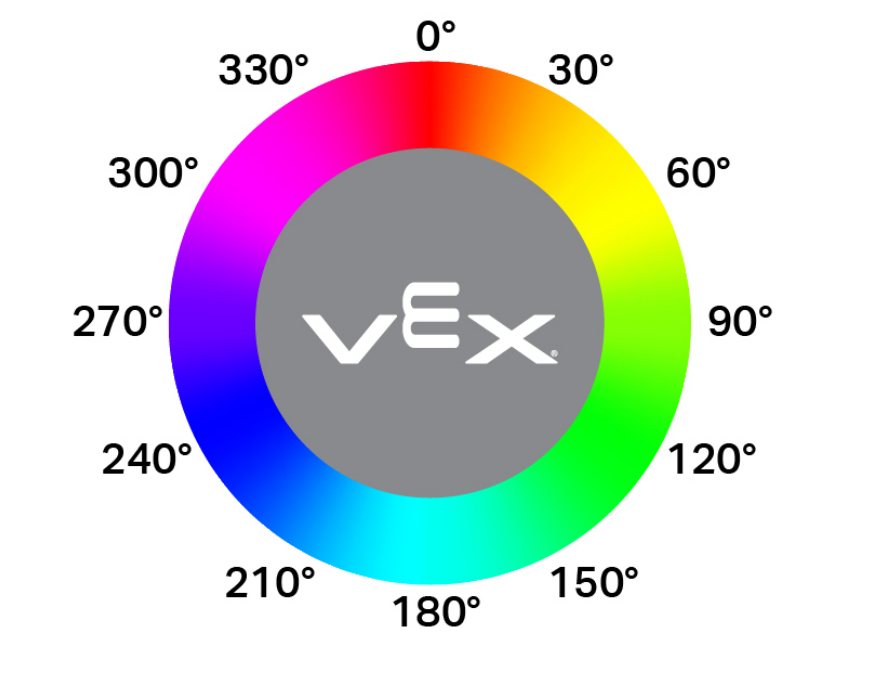
(ഐ ഹ്യൂ ഡിഗ്രിയിൽ)
പാരാമീറ്ററുകൾ |
വിവരണം |
|---|---|
ഈ ബ്ലോക്കിന് പാരാമീറ്ററുകൾ ഇല്ല. |
ഉദാഹരണം
ആരംഭിക്കുമ്പോൾ
[Display if an object is pink.]
എന്നും
എല്ലാ വരികളും മായ്ക്കുക
<[290] [math_less_than v] (ഐ ഹ്യൂ ഡിഗ്രിയിൽ) [math_less_than v] [350]> ആണെങ്കിൽ
[Pink!] പ്രിൻ്റ് ചെയ്യുക ▶
(0.1) സെക്കൻഡ് കാത്തിരിക്കുക
അല്ലെങ്കിൽ
[Not pink!] പ്രിൻ്റ് ചെയ്യുക ▶
(0.1) സെക്കൻഡ് കാത്തിരിക്കുക
കണ്ണിനു തിളക്കമുള്ള വസ്തു#
ഐ സെൻസർ കണ്ടെത്തിയ വസ്തു തെളിച്ചമുള്ളതാണോ എന്ന് ഐ ബ്രൈറ്റ് ഒബ്ജക്റ്റ് ബൂളിയൻ ബ്ലോക്ക് റിപ്പോർട്ട് ചെയ്യുന്നു.
ഒരു വസ്തു 70% ൽ കൂടുതൽ തെളിച്ചം ഐ സെൻസറിലേക്ക് പ്രതിഫലിപ്പിക്കുമ്പോൾ അത് തിളക്കമുള്ളതായി കണക്കാക്കപ്പെടുന്നു.
ശരി — കണ്ടെത്തിയ വസ്തു 70% ൽ കൂടുതൽ തെളിച്ചം പ്രതിഫലിപ്പിക്കുന്നു.
തെറ്റ് — കണ്ടെത്തിയ വസ്തു 70% അല്ലെങ്കിൽ അതിൽ കുറവ് തെളിച്ചം പ്രതിഫലിപ്പിക്കുന്നു.
ഐ സെൻസറിന് വിശ്വസനീയമായി നിറം കണ്ടെത്തുന്നതിന് ആവശ്യമായ പ്രകാശം വസ്തു പ്രതിഫലിപ്പിക്കുന്നുണ്ടെന്ന് ഉറപ്പാക്കാൻ, ഒരു നിറം പരിശോധിക്കുന്നതിന് മുമ്പ് ഇത് ഉപയോഗിക്കാം.
<ഐ തിളക്കമുള്ള ഒബ്ജക്ട്?>
പാരാമീറ്ററുകൾ |
വിവരണം |
|---|---|
ഈ ബ്ലോക്കിന് പാരാമീറ്ററുകൾ ഇല്ല. |
ഉദാഹരണം
ആരംഭിക്കുമ്പോൾ
[Display whether a detected object is bright.]
ഐ ലൈറ്റ് ശക്തി (100) % ആക്കുക
[മുന്നോട്ട് v] ദിശയിൽ ഡ്രൈവ് ചെയ്യുക
<ഐ ഒരു ഒബ്ജക്ട് കണ്ടെത്തിയോ?> വരെ കാത്തിരിക്കുക
(0.1) സെക്കൻഡ് കാത്തിരിക്കുക
<ഐ തിളക്കമുള്ള ഒബ്ജക്ട്?> ആണെങ്കിൽ
[Bright object!] പ്രിൻ്റ് ചെയ്യുക ▶
അല്ലെങ്കിൽ
[Object not bright.] പ്രിൻ്റ് ചെയ്യുക ▶
കണ്ണിന്റെ തിളക്കം#
കണ്ണിന്റെ തെളിച്ചം റിപ്പോർട്ടർ ബ്ലോക്ക്, ഐ സെൻസറിലേക്ക് എത്ര പ്രകാശം പ്രതിഫലിക്കുന്നുവെന്ന് 0% മുതൽ 100% വരെയുള്ള ശതമാനത്തിൽ റിപ്പോർട്ട് ചെയ്യുന്നു.
ഉയർന്ന ശതമാനം എന്നാൽ കൂടുതൽ പ്രകാശം ഐ സെൻസറിലേക്ക് പ്രതിഫലിക്കുന്നു എന്നാണ്. കുറഞ്ഞ ശതമാനം എന്നാൽ കുറഞ്ഞ പ്രകാശം തിരികെ പ്രതിഫലിക്കുന്നു എന്നാണ്.
(ഐ തെളിച്ചം %)
പാരാമീറ്ററുകൾ |
വിവരണം |
|---|---|
ഈ ബ്ലോക്കിന് പാരാമീറ്ററുകൾ ഇല്ല. |
ഉദാഹരണം
ആരംഭിക്കുമ്പോൾ
[Display whether a detected object is bright.]
ഐ ലൈറ്റ് ശക്തി (100) % ആക്കുക
[മുന്നോട്ട് v] ദിശയിൽ ഡ്രൈവ് ചെയ്യുക
<ഐ ഒരു ഒബ്ജക്ട് കണ്ടെത്തിയോ?> വരെ കാത്തിരിക്കുക
(0.1) സെക്കൻഡ് കാത്തിരിക്കുക
<(ഐ തെളിച്ചം %) [math_less_than v] [70]> ആണെങ്കിൽ
[Object not bright.] പ്രിൻ്റ് ചെയ്യുക ▶
അല്ലെങ്കിൽ
[Bright object!] പ്രിൻ്റ് ചെയ്യുക ▶