
وحدات خاصة بالروبوت#
مقدمة#
يشتمل الروبوت 123 على نظام نقل الحركة، ومصباح LED، ومكبر صوت، ومستشعر للعين، ومستشعر جيروسكوبي.
جميع كتل الواقع الافتراضي القياسية VEXcode متاحة للاستخدام في 123 Playspace Playground.
فيما يلي قائمة بجميع الكتل المتاحة الخاصة بالروبوت:
نظام الحركة - تحريك الروبوت وتدويره.
الإجراءات
drive - يحرك الروبوت للأمام أو للخلف إلى الأبد.
القيادة حتى - يحرك الروبوت للأمام أو للخلف حتى يكتشف جسمًا أو اصطدامًا أو خطًا.
drive for - يحرك الروبوت للأمام أو للخلف لمسافة محددة.
turn - يقوم بتدوير الروبوت إلى اليسار أو اليمين إلى الأبد.
turn for - يقوم بتدوير الروبوت إلى اليسار أو اليمين لعدد محدد من الدرجات.
استدارة إلى اتجاه - يُدير الروبوت ليواجه اتجاهًا محددًا من -359 إلى 359 درجة. سيسلك الروبوت أقصر مسار للوصول إلى الاتجاه المستهدف.
توقف عن القيادة - يوقف حركة الروبوت.
إعدادات
set drive timeout - يحدد عدد الثواني التي سيحاول فيها الروبوت إنهاء الحركة.
set drive heading - يغير اتجاه الروبوت الحالي إلى اتجاه جديد.
قيم
تم الانتهاء من القيادة - يُبلغ عما إذا كان الروبوت قد انتهى من الحركة.
اتجاه القيادة - يعرض الاتجاه الحالي للروبوت من 0 إلى 359 درجة.
الصوت - تشغيل الأصوات المدمجة من خلال مكبر صوت الروبوت 123.
تشغيل الصوت - يقوم بتشغيل أحد المؤثرات الصوتية المدمجة في الروبوت.
مصباح LED - تحكم في مصباح LED المركزي للروبوت 123.
glow - يحدد لون ضوء LED.
الإجراءات - اجعل الروبوت 123 يقوم بسلوكيات محددة مسبقًا.
act - يجسد مشاعر مختلفة.
الاستشعار - قراءة القيم من مستشعرات الروبوت 123.
جيروسكوب
تم اكتشاف حادث تصادم — تقارير عما إذا كان الروبوت قد اكتشف اصطدامًا مفاجئًا.
عين
وجدت العين جسمًا – يُبلغ عما إذا كان مستشعر العين يكتشف جسمًا ضمن النطاق أم لا.
العين تكتشف اللون – يُبلغ عما إذا كان مستشعر العين يكتشف لونًا محددًا.
لون العين – يُبلغ عن اللون الذي تم اكتشافه بواسطة مستشعر العين.
جسم ساطع للعين – يشير إلى ما إذا كان الجسم المكتشف يعكس الكثير من الضوء.
سطوع العين – يُبلغ عن السطوع الذي تم اكتشافه بواسطة مستشعر العين.
نظام نقل الحركة#
يمتلك الروبوت 123 نظام دفع ثنائي العجلات يسمح له بالتحرك والانعطاف. وتتحكم وحدات نظام الدفع في كيفية تحرك الروبوت.
يمكن لنظام نقل الحركة قياس المسافة بطريقتين: الخطوات والمليمترات. الخطوة الواحدة تعادل مربعًا واحدًا على خريطة 123.
الإجراءات#
يقود#
تقوم كتلة drive بتحريك الروبوت للأمام أو للخلف بشكل مستمر. سيستمر الروبوت في الحركة حتى يتم إعطاؤه إجراءً آخر، مثل الانعطاف أو التوقف.
تشغيل [للأمام v]
حدود |
وصف |
|---|---|
اتجاه |
اتجاه حركة الروبوت: إلى الأمام أو إلى الخلف. |
مثال
عند البدء
[Drive for 2 seconds.]
تشغيل [للأمام v]
انتظر (2) ثانية
إيقاف القيادة
استمر بالقيادة حتى#
تقوم كتلة drive until بتحريك الروبوت للأمام حتى يكتشف مستشعر العين جسمًا أو اصطدامًا أو خطًا.
تحرك للأمام حتى [كائن v]
حدود |
وصف |
|---|---|
حالة |
الشرط الذي يُوقف الروبوت:
|
مثال
عند البدء
[Reverse after a crash.]
تحرك للأمام حتى [تصادم v]
تشغيل [للخلف v] لمسافة (1) [خطوات v]
القيادة من أجل#
تقوم كتلة drive for بتحريك الروبوت للأمام أو للخلف لمسافة محددة. سينتظر البرنامج حتى ينتهي الروبوت من الحركة قبل تشغيل الكتلة التالية في المجموعة.
تشغيل [للأمام v] لمسافة (1) [خطوات v]
حدود |
وصف |
|---|---|
اتجاه |
اتجاه حركة الروبوت: إلى الأمام أو إلى الخلف. |
مسافة |
المسافة التي يقطعها الروبوت. يمكن أن تكون هذه المسافة عددًا صحيحًا أو عددًا عشريًا. |
وحدة |
وحدة قياس المسافة: خطوات أو مم. |
مثال
عند البدء
[Drive back and forth.]
تشغيل [للأمام v] لمسافة (3) [خطوات v]
تشغيل [للخلف v] لمسافة (3) [خطوات v]
دور#
تقوم كتلة الدوران بتدوير الروبوت يمينًا أو يسارًا بشكل دائم. سيستمر الروبوت في الدوران حتى يتم إعطاؤه إجراءً آخر، مثل القيادة أو التوقف.
استدر [يمين v]
حدود |
وصف |
|---|---|
اتجاه |
اتجاه دوران الروبوت: يسار أو يمين. |
مثال
عند البدء
[Turn for 2 seconds.]
استدر [يمين v]
انتظر (2) ثانية
إيقاف القيادة
استدر لـ#
تقوم كتلة turn for بتدوير الروبوت يمينًا أو يسارًا بزاوية محددة. ويكون الدوران نسبيًا لموقع الروبوت الحالي. سينتظر البرنامج حتى ينتهي الروبوت من الدوران قبل تنفيذ الكتلة التالية في المكدس.
استدر [يمين v] بمقدار (90) درجة
حدود |
وصف |
|---|---|
اتجاه |
اتجاه دوران الروبوت: يسار أو يمين. |
زاوية |
عدد الدرجات التي يدور بها الروبوت. يمكن أن يكون هذا عددًا صحيحًا أو عددًا عشريًا. |
مثال
عند البدء
[Turn left, then turn around to the right.]
استدر [يسار v] بمقدار (90) درجة
استدر [يمين v] بمقدار (180) درجة
انعطف إلى العنوان#
الاتجاه هو المسار الذي يواجهه الروبوت، ويُقاس بالدرجات. تقوم كتلة الانعطاف إلى اتجاه بتوجيه الروبوت نحو اتجاه محدد من -359 إلى 359 درجة. سيسلك الروبوت أقصر مسار للوصول إلى الاتجاه المستهدف.
اتجاه بدء الروبوت هو 0 درجة.
استدر نحو الاتجاه (90) درجة
حدود |
وصف |
|---|---|
عنوان |
الاتجاه الذي يجب أن يواجهه الروبوت، بالدرجات. يمكن أن يكون هذا عددًا صحيحًا أو عشريًا من -359 إلى 359. |
مثال
عند البدء
[Turn to face the cardinal directions.]
استدر نحو الاتجاه (90) درجة
انتظر (2) ثانية
استدر نحو الاتجاه (180) درجة
انتظر (2) ثانية
استدر نحو الاتجاه (270) درجة
انتظر (2) ثانية
استدر نحو الاتجاه (0) درجة
انتظر (2) ثانية
توقف عن القيادة#
تقوم كتلة إيقاف القيادة بإيقاف حركة الروبوت.
إيقاف القيادة
حدود |
وصف |
|---|---|
لا يحتوي هذا الجزء على أي معلمات. |
مثال
عند البدء
[Stop driving after 4 seconds.]
تشغيل [للأمام v]
انتظر [4] ثانية
إيقاف القيادة
إعدادات#
ضبط مهلة محرك الأقراص#
تحدد كتلة set drive timeout عدد الثواني التي سيحاول فيها الروبوت إكمال حركة معينة. إذا لم يتمكن الروبوت من إكمالها خلال هذا الوقت، فسيتوقف عن المحاولة وينتقل إلى الكتلة التالية في المكدس. هذا يمنع الروبوت من التوقف في حركة معينة.
اضبط مهلة القيادة إلى (1) ثانية
حدود |
وصف |
|---|---|
وقت |
عدد الثواني التي يمكن للروبوت خلالها محاولة إكمال حركة معينة. يمكن أن يكون هذا العدد صحيحًا أو عشريًا. |
مثال
عند البدء
[Turn right after driving for 1 second.]
اضبط مهلة القيادة إلى (1) ثانية
تشغيل [للأمام v] لمسافة (1000) [مم v]
استدر [يمين v] بمقدار (90) درجة
حدد اتجاه القيادة#
الاتجاه هو المسار الذي يواجهه الروبوت، ويُقاس بالدرجات. تقوم كتلة set drive heading بتغيير اتجاه الروبوت الحالي إلى قيمة اتجاه جديدة.
على سبيل المثال، إذا استدار الروبوت ليواجه اليمين، فإن ضبط اتجاهه على صفر درجة يجعل وضعية مواجهة اليمين هي الصفر الجديدة. بعد ذلك، يمكن للروبوت أن يستدير إلى أوضاع أخرى بناءً على هذا الاتجاه الجديد.
اضبط اتجاه القيادة إلى (0) درجة
حدود |
وصف |
|---|---|
عنوان |
قيمة الاتجاه، بالدرجات، التي سيتم ضبطها للروبوت. يمكن أن تكون هذه القيمة عددًا صحيحًا أو عشريًا يتراوح بين -359 و359. |
مثال
عند البدء
[Face the new 0 degree heading.]
اضبط اتجاه القيادة إلى (90) درجة
استدر نحو الاتجاه (0) درجة
قيم#
تم الانتهاء من القيادة#
تُشير كتلة “انتهى التحرك” المنطقية إلى ما إذا كان الروبوت قد انتهى من الحركة. ويمكن استخدام هذه الكتلة للتحكم في توقيت سلوكيات أخرى بناءً على حركة الروبوت.
صحيح — انتهى الروبوت من الحركة.
خطأ — الروبوت لا يزال يتحرك.
تعمل هذه الكتلة مع كتل نظام الدفع التالية: drive for, drive until, turn for, و turn to heading.
<القيادة انتهت؟>
حدود |
وصف |
|---|---|
لا يحتوي هذا الجزء على أي معلمات. |
مثال
عند البدء
[Glow blue after a crash.]
تحرك للأمام حتى [تصادم v]
للأبد
إذا <القيادة انتهت؟> إذن
توهج [أزرق v]
وإلا
توهج [أخضر v]
اتجاه القيادة#
الاتجاه هو المسار الذي يواجهه الروبوت، ويُقاس بالدرجات. تُبلغ وحدة drive heading عن اتجاه الروبوت الحالي من 0 إلى 359 درجة.
اتجاه بدء الروبوت هو 0 درجة.
(اتجاه القيادة بالدرجات)
حدود |
وصف |
|---|---|
لا يحتوي هذا الجزء على أي معلمات. |
مثال
عند البدء
[Display the heading after turning.]
استدر [يمين v] بمقدار (450) درجة
اطبع (اتجاه القيادة بالدرجات) ▶
صوت#
تشغيل الصوت#
تقوم وحدة تشغيل الصوت بتشغيل أحد الأصوات المدمجة في الروبوت.
تشغيل صوت [نفير v]
حدود |
وصف |
|---|---|
صوت |
أحد الأصوات المدمجة الموضحة أدناه. |
اسم الصوت |
تشغيل الصوت |
|---|---|
صوت بوق |
|
جرس الباب |
|
يتحطم |
|
عشوائي |
يقوم بتشغيل صوت عشوائي من بين الأصوات الثلاثة المذكورة أعلاه. |
مثال
عند البدء :: hat events
[Play the doorbell sound.]
تشغيل صوت [جرس الباب v]
قاد#
يشع#
تحدد كتلة التوهج لون ضوء LED.
توهج [أخضر v]
حدود |
وصف |
|---|---|
لون |
لون ضبط مؤشر LED:
|
مثال
عند البدء :: hat events
[Blink the LED light forever.]
للأبد
توهج [أخضر v]
انتظر [0.5] ثانية
توهج [إيقاف v]
انتظر [0.5] ثانية
الإجراءات#
يمثل#
تُستخدم كتلة act للتظاهر بالحزن أو السعادة أو الجنون من خلال جعل الروبوت 123 يقوم بتسلسل من سلوكيات القيادة والانعطاف والصوت.
تصرف [حزين v]
حدود |
وصف |
|---|---|
عاطفة |
التعبير عن المشاعر.
|
عند البدء :: hat events
[Act out a happy behavior.]
تصرف [سعيد v]
الاستشعار#
يتمتع الروبوت الافتراضي 123 أيضًا بإمكانية الوصول إلى كتل الاستشعار القياسية Brain و Drivetrain.
الجيروسكوب#
يستخدم الروبوت 123 تقنية الاستشعار الجيروسكوبي لاكتشاف الصدمات المفاجئة، مثل الاصطدام بجدار أو جسم ما.
تم رصد حادث تصادم#
تقوم كتلة الاكتشاف المفاجئ المنطقية بالإبلاغ عما إذا كان الروبوت قد اكتشف تأثيرًا مفاجئًا، مثل الاصطدام بجدار أو جسم بقوة كافية لتغيير حركته بسرعة.
صحيح — تم رصد حادث تصادم.
خطأ — لم يتم رصد أي حادث.
<تصادم مكتشف؟>
حدود |
وصف |
|---|---|
لا يحتوي هذا الجزء على أي معلمات. |
مثال
عند البدء
[Back up after a crash.]
تشغيل [للأمام v]
انتظر حتى <تصادم مكتشف؟>
تشغيل [للخلف v] لمسافة (200) [مم v]
عين#
عثرت العين على شيء ما#
تقوم كتلة “العين وجدت جسماً” المنطقية بالإبلاغ عما إذا كان مستشعر العين يكتشف جسماً ضمن النطاق أم لا.
صحيح — مستشعر العين يكتشف وجود جسم ما.
خطأ — لا يكتشف مستشعر العين أي جسم.
<العين وجدت كائناً؟>
حدود |
وصف |
|---|---|
لا يحتوي هذا الجزء على أي معلمات. |
مثال
عند البدء
[Stop driving after detecting an object.]
اضبط ضوء العين [تشغيل v]
تشغيل [للأمام v]
انتظر (0.1) ثانية
انتظر حتى <العين وجدت كائناً؟>
إيقاف القيادة
العين تكتشف اللون#
تقوم كتلة العين التي تكتشف اللون المنطقية بالإبلاغ عما إذا كان مستشعر العين يكتشف لونًا محددًا، بناءً على قيمة اللون المكتشفة.
صحيح – يستشعر مستشعر العين اللون المحدد.
خطأ – لا يكتشف مستشعر العين اللون المحدد.
للتحقق من قيمة اللون الدقيقة التي تم اكتشافها بواسطة مستشعر العين، استخدم كتلة الإبلاغ لون العين.
<العين تكشف [أحمر v]؟>
حدود |
وصف |
|---|---|
لون |
اللون المراد اكتشافه:
|
مثال
عند البدء
[Stop driving after detecting a green object.]
اضبط ضوء العين [تشغيل v]
تشغيل [للأمام v]
انتظر (0.1) ثانية
انتظر حتى <العين تكشف [أخضر v]؟>
إيقاف القيادة
لون العين#
تقوم وحدة الإبلاغ عن لون العين بالإبلاغ عن اللون الذي تم اكتشافه بواسطة مستشعر العين كرقم من 0 إلى 359 درجة.
اللون هو طريقة لوصف اللون باستخدام الأرقام الموجودة على عجلة الألوان.
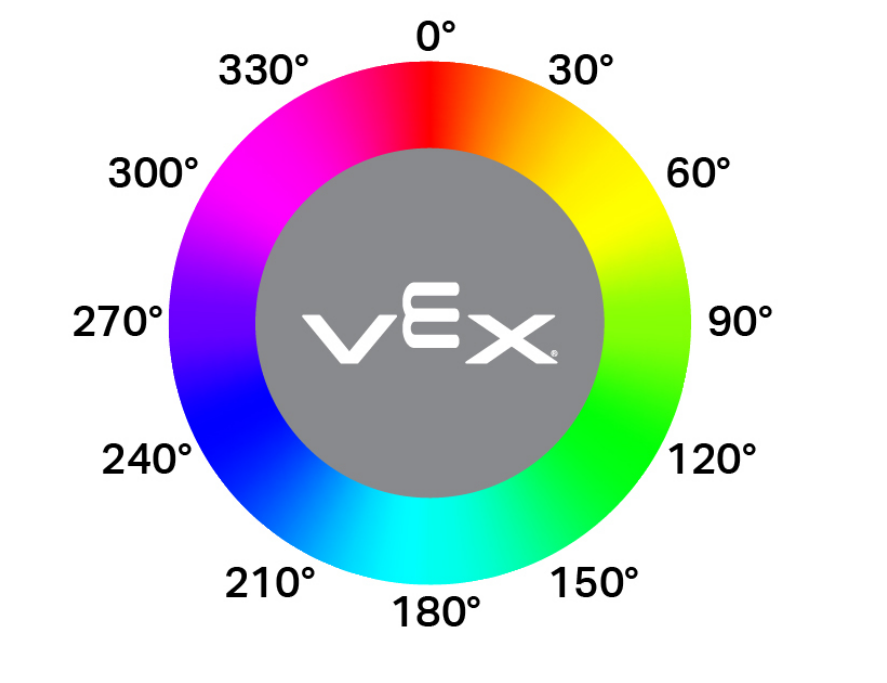
(تدرج لون العين بالدرجات)
حدود |
وصف |
|---|---|
لا يحتوي هذا الجزء على أي معلمات. |
مثال
عند البدء
[Display if an object is pink.]
للأبد
امسح جميع الصفوف
إذا <[290] [math_less_than v] (تدرج لون العين بالدرجات) [math_less_than v] [350]> إذن
اطبع [Pink!] ▶
انتظر (0.1) ثانية
وإلا
اطبع [Not pink!] ▶
انتظر (0.1) ثانية
جسم لامع للعين#
تقوم كتلة العين الساطعة المنطقية بالإبلاغ عما إذا كان الجسم الذي تم اكتشافه بواسطة مستشعر العين ساطعًا أم لا.
يُعتبر الجسم ساطعًا عندما يعكس أكثر من 70% من سطوعه إلى مستشعر العين.
صحيح — يعكس الجسم المكتشف أكثر من 70% من السطوع.
خطأ — يعكس الجسم المكتشف سطوعًا بنسبة 70% أو أقل.
يمكن استخدام هذا قبل التحقق من اللون للتأكد من أن الجسم يعكس ضوءًا كافيًا لكي يتمكن مستشعر العين من اكتشاف اللون بشكل موثوق.
<العين تكشف كائناً مضيئاً؟>
حدود |
وصف |
|---|---|
لا يحتوي هذا الجزء على أي معلمات. |
مثال
عند البدء
[Display whether a detected object is bright.]
اضبط طاقة ضوء العين إلى (100) %
تشغيل [للأمام v]
انتظر حتى <العين وجدت كائناً؟>
انتظر (0.1) ثانية
إذا <العين تكشف كائناً مضيئاً؟> إذن
اطبع [Bright object!] ▶
وإلا
اطبع [Object not bright.] ▶
سطوع العين#
تقوم وحدة الإبلاغ عن سطوع العين بالإبلاغ عن مقدار الضوء المنعكس إلى مستشعر العين، كنسبة مئوية من 0% إلى 100%.
نسبة أعلى تعني انعكاس المزيد من الضوء إلى مستشعر العين. نسبة أقل تعني انعكاس كمية أقل من الضوء.
(سطوع العين بـ %)
حدود |
وصف |
|---|---|
لا يحتوي هذا الجزء على أي معلمات. |
مثال
عند البدء
[Display whether a detected object is bright.]
اضبط طاقة ضوء العين إلى (100) %
تشغيل [للأمام v]
انتظر حتى <العين وجدت كائناً؟>
انتظر (0.1) ثانية
إذا <(سطوع العين بـ %) [math_less_than v] [70]> إذن
اطبع [Object not bright.] ▶
وإلا
اطبع [Bright object!] ▶