
Blocs spécifiques aux robots#
Introduction#
Le robot 123 comprend un système de transmission, une LED, un haut-parleur, un capteur oculaire et un capteur gyroscopique.
Tous les blocs VR VEXcode standard sont disponibles pour une utilisation dans le terrain de jeu 123 Playspace.
Vous trouverez ci-dessous la liste de tous les blocs spécifiques aux robots disponibles :
Transmission - Déplacez et faites tourner le robot.
Actes
drive - Déplace le robot vers l’avant ou vers l’arrière en permanence.
conduire jusqu’à - Déplace le robot vers l’avant ou vers l’arrière jusqu’à ce qu’il détecte un objet, une collision ou une ligne.
drive for - Déplace le robot vers l’avant ou vers l’arrière sur une distance spécifique.
tourner - Fait tourner le robot à gauche ou à droite indéfiniment.
tourner pour - Tourne le robot à gauche ou à droite d’un nombre spécifique de degrés.
Inclinaison - Oriente le robot vers un cap spécifique compris entre -359 et 359 degrés. Le robot empruntera le chemin le plus court pour atteindre le cap cible.
arrêter de conduire - Arrête le mouvement du robot.
Paramètres
set drive timeout - Définit le nombre de secondes pendant lesquelles le robot essaiera de terminer un mouvement.
définir le cap de conduite - Change le cap actuel du robot en un nouveau cap.
Valeurs
le déplacement est terminé - Indique si le robot a fini de se déplacer.
direction du moteur - Indique la direction actuelle du robot de 0 à 359 degrés.
Son - Diffusez les sons intégrés via le haut-parleur du robot 123.
jouer un son - Joue l’un des effets sonores intégrés du robot.
LED - Contrôlez la LED centrale du robot 123.
glow - Définit la couleur de la lumière LED.
Actions - Faire exécuter au robot 123 des comportements prédéfinis.
act - Exprime différentes émotions.
Détection - Lire les valeurs des capteurs du robot 123.
Gyro
collision détectée — Indique si le robot a détecté un impact soudain.
Œil
œil a trouvé un objet – Indique si le capteur oculaire détecte ou non un objet à portée.
œil détecte la couleur – Indique si le capteur oculaire détecte une couleur spécifiée.
teinte des yeux – Indique la teinte détectée par le capteur oculaire.
objet brillant pour les yeux – Indique si l’objet détecté réfléchit beaucoup de lumière.
luminosité oculaire – Indique la luminosité détectée par le capteur oculaire.
Transmission#
Le robot 123 possède une transmission à deux roues motrices lui permettant d’avancer et de tourner. Les blocs de transmission contrôlent ses mouvements.
La transmission peut mesurer la distance de deux manières : en pas et en mm (millimètres). Un pas correspond à un carré sur un terrain 123.
Actes#
conduire#
Le bloc entraînement permet au robot d’avancer ou de reculer indéfiniment. Le robot continuera d’avancer jusqu’à ce qu’une autre action, comme tourner ou s’arrêter, lui soit commandée.
se déplacer en [avant v]
Paramètres |
Description |
|---|---|
direction |
Direction de déplacement du robot : avant ou arrière. |
Exemple
au démarrage
[Drive for 2 seconds.]
se déplacer en [avant v]
attendre (2) secondes
arrêter le déplacement
conduire jusqu’à#
Le bloc drive until fait avancer le robot jusqu’à ce que le capteur oculaire détecte un objet, une collision ou une ligne.
avancer jusqu'à [objet v]
Paramètres |
Description |
|---|---|
condition |
Condition d’arrêt du robot :
|
Exemple
au démarrage
[Reverse after a crash.]
avancer jusqu'à [accident v]
se déplacer en [en arrière v] de (1) [étapes v]
conduire pour#
Le bloc commande pour déplace le robot vers l’avant ou vers l’arrière sur une distance précise. Le programme attendra que le robot ait terminé son déplacement avant de passer au bloc suivant.
se déplacer en [avant v] de (1) [étapes v]
Paramètres |
Description |
|---|---|
direction |
Direction de déplacement du robot : avant ou arrière. |
distance |
La distance parcourue par le robot. Il peut s’agir d’un nombre entier ou décimal. |
unité |
L’unité de distance : pas ou mm. |
Exemple
au démarrage
[Drive back and forth.]
se déplacer en [avant v] de (3) [étapes v]
se déplacer en [en arrière v] de (3) [étapes v]
tourner#
Le bloc tourner permet au robot de tourner indéfiniment à gauche ou à droite. Il continuera de tourner jusqu’à ce qu’une autre action, comme avancer ou s’arrêter, lui soit assignée.
pivoter [droite v]
Paramètres |
Description |
|---|---|
direction |
Direction dans laquelle le robot tourne : gauche ou droite. |
Exemple
au démarrage
[Turn for 2 seconds.]
pivoter [droite v]
attendre (2) secondes
arrêter le déplacement
tourner pour#
Le bloc tourner pour fait pivoter le robot vers la gauche ou la droite d’un nombre précis de degrés. La rotation est relative à la position actuelle du robot. Le programme attendra que le robot ait terminé sa rotation avant d’exécuter le bloc suivant dans la pile.
pivoter [droite v] de (90) degrés
Paramètres |
Description |
|---|---|
direction |
Direction dans laquelle le robot tourne : gauche ou droite. |
angle |
Le nombre de degrés de rotation du robot. Il peut s’agir d’un nombre entier ou décimal. |
Exemple
au démarrage
[Turn left, then turn around to the right.]
pivoter [à gauche v] de (90) degrés
pivoter [droite v] de (180) degrés
tourner à la direction#
Le cap est la direction vers laquelle le robot est orienté, mesurée en degrés. Le bloc tourner vers le cap oriente le robot vers un cap précis compris entre -359 et 359 degrés. Le robot empruntera le chemin le plus court pour atteindre le cap cible.
Le cap initial du robot est de 0 degré.
pivoter au cap (90) degrés
Paramètres |
Description |
|---|---|
titre |
La direction vers laquelle le robot doit être orienté, en degrés. Il peut s’agir d’un entier ou d’un nombre décimal compris entre -359 et 359. |
Exemple
au démarrage
[Turn to face the cardinal directions.]
pivoter au cap (90) degrés
attendre (2) secondes
pivoter au cap (180) degrés
attendre (2) secondes
pivoter au cap (270) degrés
attendre (2) secondes
pivoter au cap (0) degrés
attendre (2) secondes
arrêtez de conduire#
Le bloc stop driving arrête le mouvement du robot.
arrêter le déplacement
Paramètres |
Description |
|---|---|
Ce bloc ne comporte aucun paramètre. |
Exemple
au démarrage
[Stop driving after 4 seconds.]
se déplacer en [avant v]
attendre [4] secondes
arrêter le déplacement
Paramètres#
définir le délai d’expiration du lecteur#
Le bloc set drive timeout définit le délai d’attente (en secondes) pendant lequel le robot tente de terminer un mouvement. Si le robot ne parvient pas à terminer dans ce délai, il interrompt ses tentatives et passe au bloc suivant. Cela évite que le robot ne se bloque lors d’un mouvement.
définir le délai d'attente du mobile à (1) secondes
Paramètres |
Description |
|---|---|
temps |
Le nombre de secondes pendant lesquelles le robot peut tenter de terminer un mouvement. Il peut s’agir d’un nombre entier ou décimal. |
Exemple
au démarrage
[Turn right after driving for 1 second.]
définir le délai d'attente du mobile à (1) secondes
se déplacer en [avant v] de (1000) [mm v]
pivoter [droite v] de (90) degrés
direction de conduite réglée#
Le cap est la direction vers laquelle le robot est orienté, mesurée en degrés. Le bloc définir le cap de pilotage modifie le cap actuel du robot en lui attribuant une nouvelle valeur.
Par exemple, si le robot s’est tourné vers la droite, le fait de régler son cap à 0 degré fait de cette position (orientée vers la droite) le nouveau point de référence à 0 degré. Le robot peut ensuite se tourner vers d’autres positions en fonction de ce nouveau cap.
définir le cap du mobile à (0) degrés
Paramètres |
Description |
|---|---|
titre |
Valeur du cap, en degrés, à définir pour le robot. Il peut s’agir d’un entier ou d’un nombre décimal compris entre -359 et 359. |
Exemple
au démarrage
[Face the new 0 degree heading.]
définir le cap du mobile à (90) degrés
pivoter au cap (0) degrés
Valeurs#
Le trajet est terminé.#
Le bloc booléen fin de déplacement indique si le robot a terminé son mouvement. Cette information peut être utilisée pour contrôler le moment d’autres actions en fonction des mouvements du robot.
Vrai — Le robot a terminé son déplacement.
Faux — Le robot est toujours en mouvement.
Ce bloc fonctionne avec les blocs de transmission suivants : conduire pour, conduire jusqu’à, tourner pour, et tourner vers le cap.
<déplacement est terminé ?>
Paramètres |
Description |
|---|---|
Ce bloc ne comporte aucun paramètre. |
Exemple
au démarrage
[Glow blue after a crash.]
avancer jusqu'à [accident v]
indéfiniment
si <déplacement est terminé ?> alors
briller en [bleu v]
sinon
briller en [vert v]
direction de conduite#
Le cap est la direction vers laquelle le robot est orienté, mesurée en degrés. Le bloc de rapport cap de pilotage indique le cap actuel du robot, de 0 à 359 degrés.
Le cap initial du robot est de 0 degré.
(cap du mobile en degrés)
Paramètres |
Description |
|---|---|
Ce bloc ne comporte aucun paramètre. |
Exemple
au démarrage
[Display the heading after turning.]
pivoter [droite v] de (450) degrés
afficher (cap du mobile en degrés) ▶
Son#
jouer du son#
Le bloc jouer un son permet de jouer l’un des sons intégrés du robot.
jouer le son [klaxon v]
Paramètres |
Description |
|---|---|
son |
L’un des sons intégrés est présenté ci-dessous. |
Nom du son |
Jouer un son |
|---|---|
klaxonner |
|
sonnette |
|
accident |
|
aléatoire |
Joue un son aléatoire parmi les 3 sons ci-dessus. |
Exemple
au démarrage :: hat events
[Play the doorbell sound.]
jouer le son [sonnette v]
DIRIGÉ#
briller#
Le bloc glow permet de régler la couleur de la lumière LED.
briller en [vert v]
Paramètres |
Description |
|---|---|
couleur |
Couleur de la LED :
|
Exemple
au démarrage :: hat events
[Blink the LED light forever.]
indéfiniment
briller en [vert v]
attendre [0.5] secondes
briller en [éteint v]
attendre [0.5] secondes
Actes#
acte#
Le bloc act est utilisé pour simuler la tristesse, la joie ou la folie en faisant exécuter au robot 123 une séquence de mouvements, de virages et de sons.
agir [tristement v]
Paramètres |
Description |
|---|---|
émotion |
L’émotion à exprimer.
|
au démarrage :: hat events
[Act out a happy behavior.]
agir [joyeusement v]
Détection#
Le robot virtuel 123 a également accès aux blocs de détection standard Cerveau et Transmission.
Gyro#
Le robot 123 utilise la détection gyroscopique pour détecter les impacts soudains, comme le fait de heurter un mur ou un objet.
crash détecté#
Le bloc booléen détection de collision indique si le robot a détecté un impact soudain, comme par exemple heurter un mur ou un objet avec suffisamment de force pour modifier rapidement son mouvement.
Vrai — Un crash a été détecté.
Faux — Aucun crash n’a été détecté.
<accident détecté ?>
Paramètres |
Description |
|---|---|
Ce bloc ne comporte aucun paramètre. |
Exemple
au démarrage
[Back up after a crash.]
se déplacer en [avant v]
attendre jusqu'à <accident détecté ?>
se déplacer en [en arrière v] de (200) [mm v]
Œil#
L’œil a trouvé un objet#
Le bloc booléen œil a trouvé un objet indique si le capteur oculaire détecte ou non un objet à portée.
Vrai — Le capteur oculaire détecte un objet.
Faux — Le capteur oculaire ne détecte aucun objet.
<l'œil a trouvé un objet ?>
Paramètres |
Description |
|---|---|
Ce bloc ne comporte aucun paramètre. |
Exemple
au démarrage
[Stop driving after detecting an object.]
définir la lumière de l'œil sur [allumé v]
se déplacer en [avant v]
attendre (0.1) secondes
attendre jusqu'à <l'œil a trouvé un objet ?>
arrêter le déplacement
l’œil détecte la couleur#
Le bloc booléen œil détecte la couleur indique si le capteur oculaire détecte une couleur spécifiée, en fonction de la valeur de teinte détectée.
Vrai – Le capteur oculaire détecte la couleur spécifiée.
Faux – Le capteur oculaire ne détecte pas la couleur spécifiée.
Pour vérifier la valeur de teinte exacte détectée par le capteur oculaire, utilisez le bloc rapporteur eye hue.
<l'œil détecte du [rouge v] ?>
Paramètres |
Description |
|---|---|
couleur |
Couleur à détecter :
|
Exemple
au démarrage
[Stop driving after detecting a green object.]
définir la lumière de l'œil sur [allumé v]
se déplacer en [avant v]
attendre (0.1) secondes
attendre jusqu'à <l'œil détecte du [vert v] ?>
arrêter le déplacement
couleur des yeux#
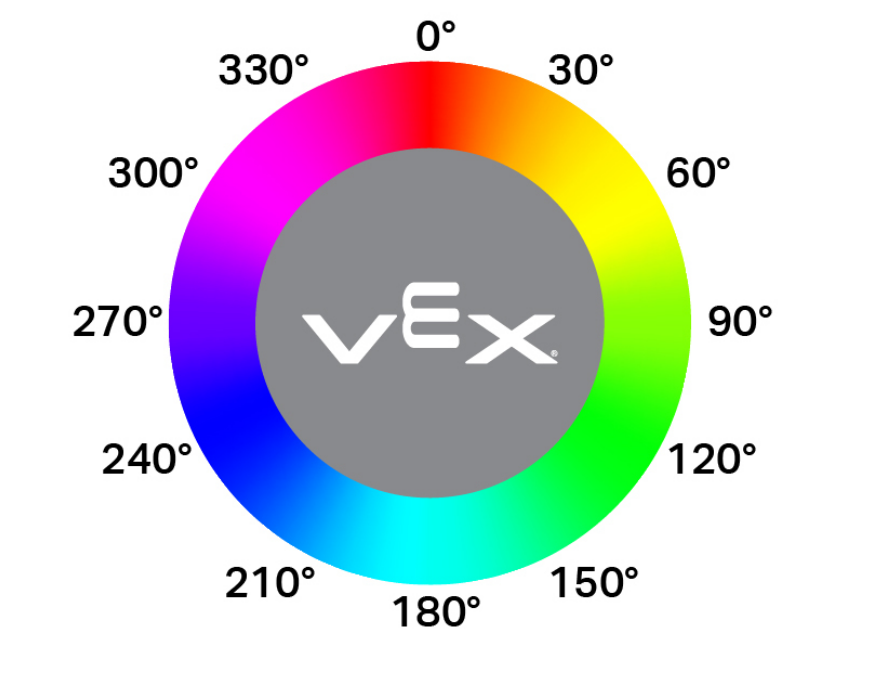
Le bloc de rapport teinte des yeux indique la teinte détectée par le capteur oculaire sous forme d’un nombre compris entre 0 et 359 degrés.
La teinte est une façon de décrire une couleur à l’aide de nombres sur un cercle chromatique.
(teinte reçue par l'œil en degrés)
Paramètres |
Description |
|---|---|
Ce bloc ne comporte aucun paramètre. |
Exemple
au démarrage
[Display if an object is pink.]
indéfiniment
effacer toutes les lignes
si <[290] [math_less_than v] (teinte reçue par l'œil en degrés) [math_less_than v] [350]> alors
afficher [Pink!] ▶
attendre (0.1) secondes
sinon
afficher [Not pink!] ▶
attendre (0.1) secondes
objet brillant pour les yeux#
Le bloc booléen objet lumineux pour les yeux indique si l’objet détecté par le capteur oculaire est lumineux.
Un objet est considéré comme lumineux lorsqu’il réfléchit plus de 70 % de sa luminosité vers le capteur oculaire.
Vrai — L’objet détecté reflète plus de 70 % de la luminosité.
Faux — L’objet détecté reflète une luminosité de 70 % ou moins.
Cette méthode peut être utilisée avant la vérification de la couleur afin de s’assurer que l’objet réfléchit suffisamment de lumière pour que le capteur oculaire puisse détecter la couleur de manière fiable.
<l'œil détecte un objet brillant ?>
Paramètres |
Description |
|---|---|
Ce bloc ne comporte aucun paramètre. |
Exemple
au démarrage
[Display whether a detected object is bright.]
définir la puissance de la lumière de l'œil sur (100) %
se déplacer en [avant v]
attendre jusqu'à <l'œil a trouvé un objet ?>
attendre (0.1) secondes
si <l'œil détecte un objet brillant ?> alors
afficher [Bright object!] ▶
sinon
afficher [Object not bright.] ▶
luminosité des yeux#
Le bloc de rapport luminosité oculaire indique la quantité de lumière renvoyée au capteur oculaire, en pourcentage de 0 % à 100 %.
Un pourcentage plus élevé signifie qu’une plus grande quantité de lumière est réfléchie vers le capteur oculaire. Un pourcentage plus faible signifie qu’une moindre quantité de lumière est réfléchie.
(luminosité reçue par l'œil en %)
Paramètres |
Description |
|---|---|
Ce bloc ne comporte aucun paramètre. |
Exemple
au démarrage
[Display whether a detected object is bright.]
définir la puissance de la lumière de l'œil sur (100) %
se déplacer en [avant v]
attendre jusqu'à <l'œil a trouvé un objet ?>
attendre (0.1) secondes
si <(luminosité reçue par l'œil en %) [math_less_than v] [70]> alors
afficher [Object not bright.] ▶
sinon
afficher [Bright object!] ▶