
Blocos específicos para robôs#
Introdução#
O robô 123 inclui um sistema de transmissão, LED, altifalante, sensor ocular e giroscópio.
Todos os blocos VR padrão do VEXcode estão disponíveis para utilização no Playground 123 Playspace.
Abaixo está uma lista de todos os blocos específicos para robôs disponíveis:
Transmissão - Movimenta e roda o robô.
Ações
drive - Move o robô para a frente ou para trás indefinidamente.
dirigir até - Move o robô para a frente ou para trás até detetar um objeto, colisão ou linha.
drive for - Move o robô para a frente ou para trás por uma distância específica.
virar - Vira o robô para a esquerda ou para a direita para sempre.
virar para - Roda o robô para a esquerda ou para a direita por um número específico de graus.
virar para a direção - Roda o robô para ficar virado para uma direção específica de -359 a 359 graus. O robô irá rodar na direção mais curta para alcançar a direção alvo.
parar de conduzir - Interrompe o movimento do robô.
Configurações
set drive timeout - Define quantos segundos o robô tentará completar um movimento.
definir direção de direção - Altera a direção atual do robô para uma nova direção.
Valores
drive is done - Reporta se o robô já terminou de se mover.
direção de condução - Reporta a direção atual do robô de 0 a 359 graus.
Som - Reproduza os sons integrados através do altifalante do robô 123.
reproduzir som - Reproduz um dos efeitos sonoros integrados do robô.
LED - Controla o LED central do robô 123.
brilho - Define a cor da luz LED.
Ações - Faça com que o robô 123 execute comportamentos predefinidos.
act - Representa diferentes emoções.
Deteção - Leia os valores dos sensores do robô 123.
Giroscópio
detetada colisão — Reporta se o robô detetou um impacto repentino.
Olho
olho encontrou um objeto – Reporta se o sensor ocular detetou ou não um objeto dentro do alcance.
olho detecta cor – Reporta se o sensor ocular detecta uma cor especificada.
matiz do olho – Reporta a matiz detectada pelo sensor ocular.
eye bright object – Reporta se o objeto detetado reflete muita luz.
brilho dos olhos – Reporta o brilho detectado pelo sensor ocular.
Transmissão#
O robô 123 possui um sistema de tração às duas rodas que lhe permite conduzir e virar. Os blocos do sistema de tração controlam os movimentos do robô.
O sistema de transmissão pode medir a distância de duas formas: em passos e em mm (milímetros). Um passo corresponde a um quadrado num campo de 123.
Ações#
conduzir#
O bloco de acionamento move o robô para a frente ou para trás indefinidamente. O robô continuará a mover-se até receber outra ação, como virar-se ou parar.
conduzir [frente v]
Parâmetros |
Descrição |
|---|---|
direção |
A direção em que o robô se move: para a frente ou para trás. |
Exemplo
quando iniciar
[Drive for 2 seconds.]
conduzir [frente v]
aguardar (2) segundos
parar de conduzir
conduzir até#
O bloco de empilhamento dirigir até move o robô para a frente até que o sensor de visão detete um objeto, colisão ou linha.
andar para frente até [objeto v]
Parâmetros |
Descrição |
|---|---|
estado |
A condição que para o robô:
|
Exemplo
quando iniciar
[Reverse after a crash.]
andar para frente até [colisão v]
conduzir [inverso v] por (1) [passos v]
conduzir para#
O bloco de pilha drive for move o robô para a frente ou para trás por uma distância específica. O projeto aguardará até que o robô termine de se mover antes de executar o próximo bloco na pilha.
conduzir [frente v] por (1) [passos v]
Parâmetros |
Descrição |
|---|---|
direção |
A direção em que o robô se move: para a frente ou para trás. |
distância |
A distância percorrida pelo robô. Pode ser um número inteiro ou decimal. |
unidade |
A unidade de distância: passos ou mm. |
Exemplo
quando iniciar
[Drive back and forth.]
conduzir [frente v] por (3) [passos v]
conduzir [inverso v] por (3) [passos v]
virar#
O bloco de pilha virar faz com que o robô vire para a esquerda ou para a direita indefinidamente. O robô continuará a virar até receber outra ação, como conduzir ou parar.
virar [direita v]
Parâmetros |
Descrição |
|---|---|
direção |
A direção para a qual o robô vira: esquerda ou direita. |
Exemplo
quando iniciar
[Turn for 2 seconds.]
virar [direita v]
aguardar (2) segundos
parar de conduzir
virar para#
O bloco de pilha rodar para roda o robô para a esquerda ou para a direita por um número específico de graus. A rotação é relativa à posição atual do robô. O projeto aguardará até que o robô termine de rodar antes de executar o próximo bloco na pilha.
virar [direita v] por (90) graus
Parâmetros |
Descrição |
|---|---|
direção |
A direção para a qual o robô vira: esquerda ou direita. |
ângulo |
O número de graus que o robô roda. Pode ser um número inteiro ou decimal. |
Exemplo
quando iniciar
[Turn left, then turn around to the right.]
virar [esquerda v] por (90) graus
virar [direita v] por (180) graus
virar para a direção#
A direção é a direção para a qual o robô está virado, medida em graus. O bloco de pilha virar para a direção roda o robô para uma direção específica entre -359 e 359 graus. O robô irá rodar na direção mais curta para alcançar a direção desejada.
A direção inicial do robô é de 0 graus.
virar para a direção (90) graus
Parâmetros |
Descrição |
|---|---|
cabeçalho |
A direção para a qual o robô deve estar virado, em graus. Pode ser um número inteiro ou decimal de -359 a 359. |
Exemplo
quando iniciar
[Turn to face the cardinal directions.]
virar para a direção (90) graus
aguardar (2) segundos
virar para a direção (180) graus
aguardar (2) segundos
virar para a direção (270) graus
aguardar (2) segundos
virar para a direção (0) graus
aguardar (2) segundos
Pare de conduzir#
O bloco de pilha parar de conduzir interrompe o movimento do robô.
parar de conduzir
Parâmetros |
Descrição |
|---|---|
Este bloco não possui parâmetros. |
Exemplo
quando iniciar
[Stop driving after 4 seconds.]
conduzir [frente v]
aguardar [4] segundos
parar de conduzir
Configurações#
definir tempo limite da unidade#
O bloco de pilha set drive timeout define durante quantos segundos o robô tentará completar um movimento. Se o robô não conseguir completar dentro deste tempo, interromperá a tentativa e passará para o bloco seguinte da pilha. Isto impede que o robô fique preso num movimento.
definir tempo limite de condução para (1) segundos
Parâmetros |
Descrição |
|---|---|
hora |
O número de segundos que o robô pode tentar para completar um movimento. Pode ser um número inteiro ou decimal. |
Exemplo
quando iniciar
[Turn right after driving for 1 second.]
definir tempo limite de condução para (1) segundos
conduzir [frente v] por (1000) [mm v]
virar [direita v] por (90) graus
definir rumo de condução#
A direção é a direção para a qual o robô está virado, medida em graus. O bloco de pilha definir direção de acionamento altera a direção atual do robô para um novo valor de direção.
Por exemplo, se o robô se virou para a direita, definir a direção para 0 graus faz com que essa posição virada para a direita se torne os novos 0 graus. De seguida, o robô pode rodar para outras posições com base nessa nova direção.
definir direção de condução para (0) graus
Parâmetros |
Descrição |
|---|---|
cabeçalho |
O valor da direção, em graus, a definir para o robô. Pode ser um número inteiro ou decimal de -359 a 359. |
Exemplo
quando iniciar
[Face the new 0 degree heading.]
definir direção de condução para (90) graus
virar para a direção (0) graus
Valores#
A viagem terminou.#
O bloco booleano conclusão da condução indica se o robô terminou de se mover. Isto pode ser utilizado para controlar o tempo de outros comportamentos com base no movimento do robô.
Verdadeiro — O robô terminou de se mover.
Falso — O robô ainda se está a mover.
Este bloco funciona em conjunto com os seguintes blocos de transmissão: dirigir por, dirigir até, virar para e virar para a direção.
<condução concluída?>
Parâmetros |
Descrição |
|---|---|
Este bloco não possui parâmetros. |
Exemplo
quando iniciar
[Glow blue after a crash.]
andar para frente até [colisão v]
para sempre
se <condução concluída?> então
brilhar [azul v]
senão
brilhar [verde v]
Conduzir em direção a#
A direção indica o rumo para o qual o robô está virado, medida em graus. O bloco de relatório direção de direção informa a direção atual do robô, de 0 a 359 graus.
A direção inicial do robô é de 0 graus.
(direção de condução em graus)
Parâmetros |
Descrição |
|---|---|
Este bloco não possui parâmetros. |
Exemplo
quando iniciar
[Display the heading after turning.]
virar [direita v] por (450) graus
imprimir (direção de condução em graus) ▶
Som#
reproduzir som#
O bloco reproduzir som reproduz um dos sons integrados do robô.
reproduzir som [buzina v]
Parâmetros |
Descrição |
|---|---|
som |
Um dos sons integrados apresentados abaixo. |
Nome do som |
Reproduzir som |
|---|---|
buzina |
|
campainha |
|
queda |
|
aleatório |
Reproduz um som aleatório de entre os 3 sons acima. |
Exemplo
quando iniciar :: hat events
[Play the doorbell sound.]
reproduzir som [campainha v]
LEVADO#
brilho#
O bloco brilho define a cor da luz LED.
brilhar [verde v]
Parâmetros |
Descrição |
|---|---|
cor |
A cor para definir o LED:
|
Exemplo
quando iniciar :: hat events
[Blink the LED light forever.]
para sempre
brilhar [verde v]
aguardar [0.5] segundos
brilhar [desligado v]
aguardar [0.5] segundos
Ações#
atuar#
O bloco act é utilizado para simular expressões de tristeza, alegria ou loucura, fazendo com que o robô 123 execute uma sequência de ações como conduzir, virar e emitir sons.
agir [triste v]
Parâmetros |
Descrição |
|---|---|
emoção |
A emoção a representar.
|
quando iniciar :: hat events
[Act out a happy behavior.]
agir [feliz v]
Sensação#
O robô virtual 123 tem também acesso aos blocos de sensorização padrão Cérebro e Transmissão.
Giroscópio#
O robô 123 utiliza sensores giroscópicos para detetar impactos repentinos, como colisões com paredes ou objetos.
queda detectada#
O bloco booleano detetada colisão informa se o robô detetou um impacto repentino, como bater numa parede ou num objeto com força suficiente para alterar rapidamente o seu movimento.
Verdadeiro — Foi detectada uma falha.
Falso — Não foi detetada nenhuma falha.
<colisão detectada?>
Parâmetros |
Descrição |
|---|---|
Este bloco não possui parâmetros. |
Exemplo
quando iniciar
[Back up after a crash.]
conduzir [frente v]
aguardar até <colisão detectada?>
conduzir [inverso v] por (200) [mm v]
Olho#
olho encontrou um objeto#
O bloco booleano olho encontrou um objeto informa se o Sensor Ocular detetou ou não um objeto dentro do alcance.
Verdadeiro — O sensor ocular deteta um objeto.
Falso — O sensor ocular não detetou qualquer objeto.
<olho encontrou um objeto?>
Parâmetros |
Descrição |
|---|---|
Este bloco não possui parâmetros. |
Exemplo
quando iniciar
[Stop driving after detecting an object.]
definir luz do olho [ligado v]
conduzir [frente v]
aguardar (0.1) segundos
aguardar até <olho encontrou um objeto?>
parar de conduzir
O olho deteta a cor.#
O bloco booleano olho deteta cor informa se o Sensor Ocular detetou uma cor específica, com base no valor de matiz detetado.
Verdadeiro – O sensor ocular deteta a cor especificada.
Falso – O sensor ocular não detetou a cor especificada.
Para verificar o valor exato de matiz detetado pelo sensor ocular, utilize o bloco de relatório matiz do olho.
<olho detecta [vermelho v]?>
Parâmetros |
Descrição |
|---|---|
cor |
A cor a detectar:
|
Exemplo
quando iniciar
[Stop driving after detecting a green object.]
definir luz do olho [ligado v]
conduzir [frente v]
aguardar (0.1) segundos
aguardar até <olho detecta [verde v]?>
parar de conduzir
cor dos olhos#
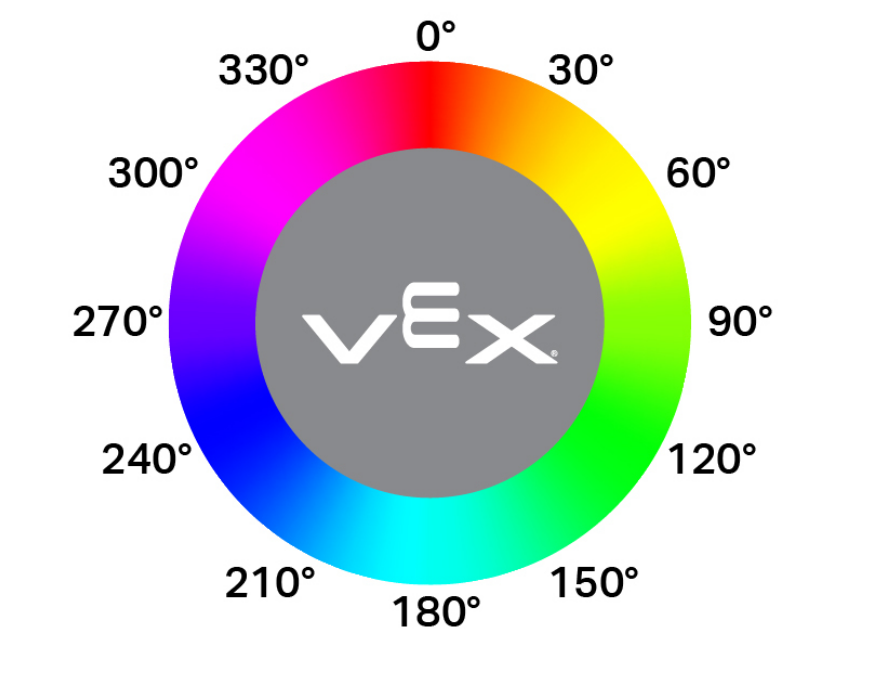
O bloco de relatório matiz dos olhos reporta a tonalidade detetada pelo Sensor Ocular como um número de 0 a 359 graus.
O matiz é uma forma de descrever a cor utilizando números num círculo cromático.
(matiz do olho em graus)
Parâmetros |
Descrição |
|---|---|
Este bloco não possui parâmetros. |
Exemplo
quando iniciar
[Display if an object is pink.]
para sempre
limpar todas as linhas
se <[290] [math_less_than v] (matiz do olho em graus) [math_less_than v] [350]> então
imprimir [Pink!] ▶
aguardar (0.1) segundos
senão
imprimir [Not pink!] ▶
aguardar (0.1) segundos
objeto brilhante para os olhos#
O bloco booleano objeto brilhante detetado pelo olho indica se o objeto detetado pelo sensor ocular é brilhante.
Um objeto é considerado brilhante quando reflete mais de 70% do seu brilho de volta para o sensor ocular.
Verdadeiro — O objeto detetado reflete mais de 70% de brilho.
Falso — O objeto detetado reflete 70% de brilho ou menos.
Isto pode ser utilizado antes de verificar uma cor para garantir que o objeto está a refletir luz suficiente para que o sensor ocular detete a cor de forma fiável.
<objeto brilhante no olho?>
Parâmetros |
Descrição |
|---|---|
Este bloco não possui parâmetros. |
Exemplo
quando iniciar
[Display whether a detected object is bright.]
definir potência da luz do olho para (100) %
conduzir [frente v]
aguardar até <olho encontrou um objeto?>
aguardar (0.1) segundos
se <objeto brilhante no olho?> então
imprimir [Bright object!] ▶
senão
imprimir [Object not bright.] ▶
brilho dos olhos#
O bloco de relatório brilho ocular indica a quantidade de luz que é refletida de volta para o sensor ocular, numa percentagem de 0% a 100%.
Uma percentagem mais elevada significa que mais luz é refletida de volta para o sensor ocular. Uma percentagem mais baixa significa que menos luz é refletida de volta.
(brilho do olho em %)
Parâmetros |
Descrição |
|---|---|
Este bloco não possui parâmetros. |
Exemplo
quando iniciar
[Display whether a detected object is bright.]
definir potência da luz do olho para (100) %
conduzir [frente v]
aguardar até <olho encontrou um objeto?>
aguardar (0.1) segundos
se <(brilho do olho em %) [math_less_than v] [70]> então
imprimir [Object not bright.] ▶
senão
imprimir [Bright object!] ▶